
2026년 최신 업데이트 반영
PDF 용량 줄여도 안 줄어들 때, 도대체 왜 그럴까?
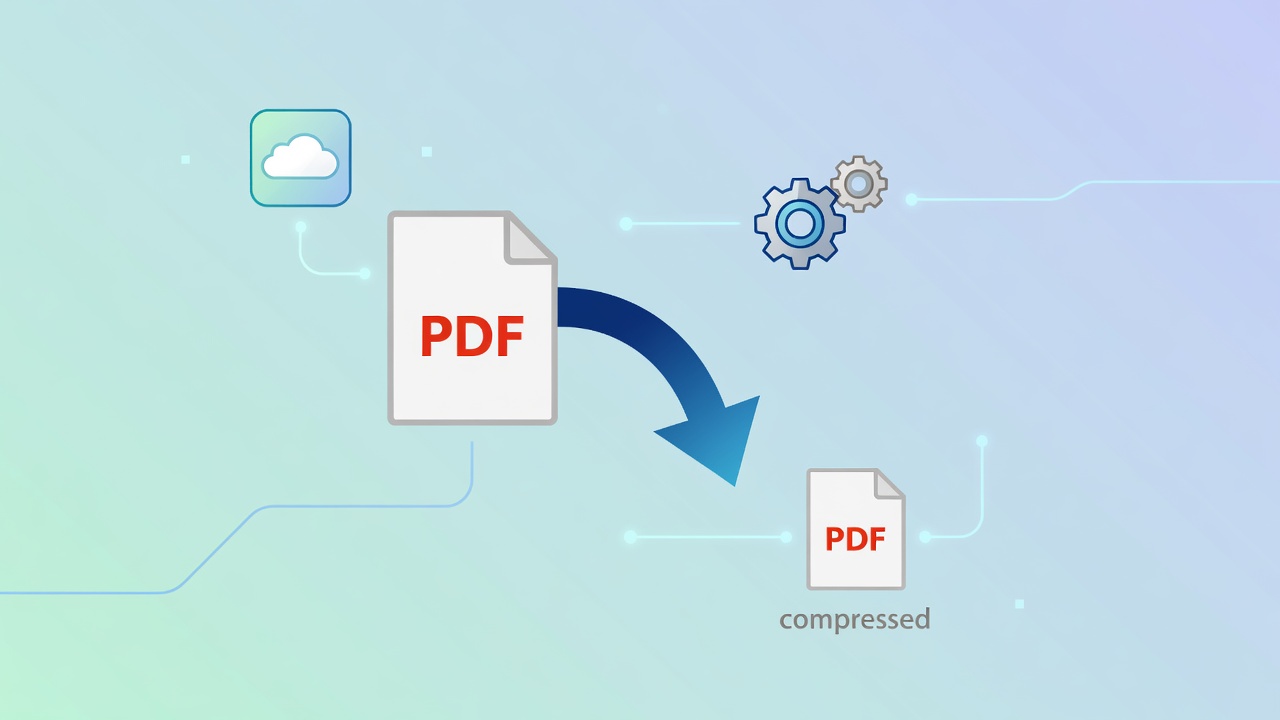
거래처에 계약서 PDF를 메일로 보내려는데 “첨부 용량 초과”가 떠서 압축 사이트에 넣었더니, 25MB가 24.8MB로 겨우 줄어든 적 있죠? 직장인이라면 퇴근 직전에 이 상황 한 번쯤 겪어봤을 거예요. 저도 지난달에 제안서 하나 보내려다 30분을 날렸습니다. 온라인 압축 도구를 세 군데나 돌려봤는데도 PDF 용량이 안 줄어들어서, 결국 원인을 파고들어 직접 해결한 과정을 정리했어요.
결론부터 말하면, PDF 용량 줄여도 안 줄어드는 건 거의 다 “줄이는 대상”을 잘못 잡았기 때문입니다. 이 글에서는 실제로 해봤을 때 효과가 있었던 순서대로, 비개발자도 따라 할 수 있게 풀어볼게요.
이 글에서 다루는 내용 (목차)
PDF 용량이 안 줄어드는 진짜 이유 3가지
무작정 압축부터 돌리기 전에, 내 문서가 왜 안 줄어드는지 먼저 알아야 합니다. 원인을 모르고 도구만 바꾸면 시간만 까먹어요.
1) 알맹이가 ‘이미지’라서 (스캔본의 함정)
가장 흔한 경우예요. 종이 계약서를 복합기로 스캔하면, 글자처럼 보여도 사실은 한 장당 1~3MB짜리 고해상도 사진 덩어리입니다. 텍스트 압축 도구는 글자를 줄이는 데 특화돼 있어서, 사진으로 된 문서엔 거의 손을 못 대요. 10장짜리 스캔본이 20MB를 넘는다면 십중팔구 이 경우입니다.
2) 이미 압축된 파일을 또 압축해서
한 번 압축한 PDF를 또 다른 사이트에 넣으면 어떻게 될까요? 거의 안 줄어듭니다. 압축은 빨래 짜기랑 비슷해서, 이미 물기를 뺀 수건을 또 짜봐야 몇 방울밖에 안 나와요. 처음 25MB를 한 번 줄여서 12MB가 됐다면, 두 번째 시도에서 11.5MB가 되는 식이죠.
왜 폰트가 깔린 문서는 유독 안 줄어들까?
이게 세 번째 원인입니다. 워드나 한글에서 특수 폰트를 쓴 뒤 PDF로 내보내면, 그 글꼴 파일 전체가 문서 안에 통째로 들어갑니다. 폰트 하나가 5~15MB나 되는 경우도 흔해서, 한두 줄만 그 글꼴을 써도 용량이 확 불어나요. 이럴 땐 ‘폰트 하위 집합 포함(subset)’ 옵션으로 다시 저장하면 쓰는 글자만 남기고 나머지를 버려서 80% 가까이 줄기도 합니다.
상황별 실전 해결법
원인을 잡았으니 이제 처방입니다. 위에서 짚은 세 가지에 맞춰서 골라 쓰세요.
스캔본·사진 문서라면 → 해상도(DPI) 낮추기
스캔 문서는 압축 도구가 아니라 해상도를 낮추는 방법으로 잡아야 합니다. 보통 스캔본은 300DPI인데, 화면으로 보거나 일반 출력엔 150DPI면 충분해요. 무료 도구인 PDF24나 정품 Acrobat의 ‘용량 줄이기’ 기능에서 이미지 화질을 ‘중간’으로 두면, 22MB 스캔본이 3MB 안팎까지 떨어집니다. 약 85% 감량이죠. 글자가 또렷하게 보이는 선에서 한 단계씩 낮춰보세요.
폰트 때문이라면 → ‘표준’으로 다시 내보내기
한글·워드에서 만든 문서라면, PDF로 저장할 때 옵션에서 ‘PDF/A’나 ‘표준(최소 크기)’을 고르세요. 이때 글꼴 포함을 ‘하위 집합’으로 설정하는 게 핵심입니다. 이 한 번의 재저장만으로 8MB짜리가 1.5MB로 줄어든 경험이 있어요.
그래도 안 되면 → ‘인쇄’로 다시 굽기
최후의 수단인데 의외로 잘 먹힙니다. PDF를 열고 인쇄(Ctrl+P)를 누른 뒤, 프린터를 ‘PDF로 저장’ 또는 ‘Microsoft Print to PDF’로 고르면 문서가 깨끗하게 새로 구워집니다. 안에 숨어 있던 불필요한 데이터가 날아가면서 용량이 30~50% 줄어드는 경우가 많아요. 다만 텍스트 선택이 안 되게 바뀔 수 있으니, 검색이 필요한 문서엔 주의하세요.
압축 방법 비교표
어떤 방법을 먼저 시도할지 헷갈린다면 아래 표를 참고하세요.
| 방법 | 가장 효과적인 문서 | 예상 감량률 | 난이도 |
|---|---|---|---|
| 해상도(DPI) 낮추기 | 스캔본·사진 문서 | 최대 85% | 쉬움 |
| 폰트 하위 집합 재저장 | 특수 글꼴 쓴 문서 | 최대 80% | 보통 |
| 인쇄로 다시 굽기 | 원인 모를 비대 파일 | 30~50% | 쉬움 |
| 온라인 압축 사이트 | 텍스트 위주 문서 | 10~40% | 매우 쉬움 |
표에서 보듯, 온라인 사이트가 안 통하는 건 도구가 나빠서가 아니라 내 문서 유형과 안 맞아서일 가능성이 큽니다.
자주 묻는 질문(FAQ)
Q. 압축하면 글자가 깨지거나 화질이 나빠지나요?
A. 텍스트는 거의 안 변합니다. 화질이 떨어질 수 있는 건 사진·스캔 부분뿐이에요. 150DPI 정도면 화면이나 일반 인쇄엔 차이를 느끼기 어렵습니다.
Q. 보안이 걸린 PDF도 용량을 줄일 수 있나요?
A. 암호가 걸려 있으면 도구가 내용을 못 건드려서 거의 안 줄어듭니다. 본인이 만든 문서라면 암호를 먼저 해제한 뒤 압축하세요.
Q. 여러 파일을 한꺼번에 줄이는 방법은 없나요?
A. PDF24 같은 무료 프로그램은 여러 개를 한 번에 넣는 ‘일괄 처리’를 지원해요. 50개 파일도 몇 분이면 끝납니다. 사내 자료를 정기적으로 정리한다면 이 방식이 시간을 크게 아껴줍니다.
정리하면
핵심만 다시 짚을게요. PDF 용량 줄여도 안 줄어들 땐, ①스캔본이면 해상도를 낮추고, ②특수 글꼴 문제면 표준으로 재저장하고, ③원인을 모르겠으면 인쇄로 다시 구우면 됩니다. 도구를 바꾸기 전에 ‘내 문서가 뭐로 채워졌는지’부터 확인하는 게 30분을 5분으로 줄이는 길이에요.
문서 관리가 자주 골치라면 메일 첨부 용량 제한 우회하는 5가지 방법이나 스마트폰으로 깔끔하게 문서 스캔하는 법도 같이 보면 도움이 될 거예요.
여러분은 PDF 용량 줄이느라 가장 황당했던 순간이 언제였나요? 어떤 도구로 해결하셨는지 댓글로 알려주시면, 다른 분들에게도 큰 힌트가 될 거예요. 이 글이 도움이 됐다면 같은 고민 중인 동료에게 공유해 주세요!
공식 자료: 관련 검색
지금 바로 확인해보시고, 오늘부터 한 가지만이라도 적용해보세요.