
2026년 최신 업데이트 반영
받은 편지함에 메일 300통이 쌓여본 적 있죠?

매일 아침 출근하자마자 아웃룩(Outlook)을 열면 광고, 사내 공지, 거래처 회신이 뒤죽박죽 섞여 있는 직장인이라면, 아웃룩 메일 자동 분류 규칙 설정하는 법 하나로 출근 첫 10분을 통째로 아낄 수 있습니다. 저도 예전엔 하루 평균 120통씩 들어오는 메일을 수동으로 골라내느라 오전 시간을 다 날렸는데, 직접 자동 분류 규칙을 만들어 써본 결과 중요한 메일을 놓치는 일이 거의 사라졌어요.
솔직히 처음엔 “이거 개발자나 쓰는 기능 아닌가?” 싶었는데, 막상 해보니 클릭 몇 번이면 끝납니다. 이 글에서는 비개발자 직장인 기준으로, 받은 편지함을 알아서 정리해주는 규칙(Rule)을 처음부터 끝까지 따라 할 수 있게 정리했습니다.
목차
1. 자동 분류 규칙이 정확히 뭘 해주나요?
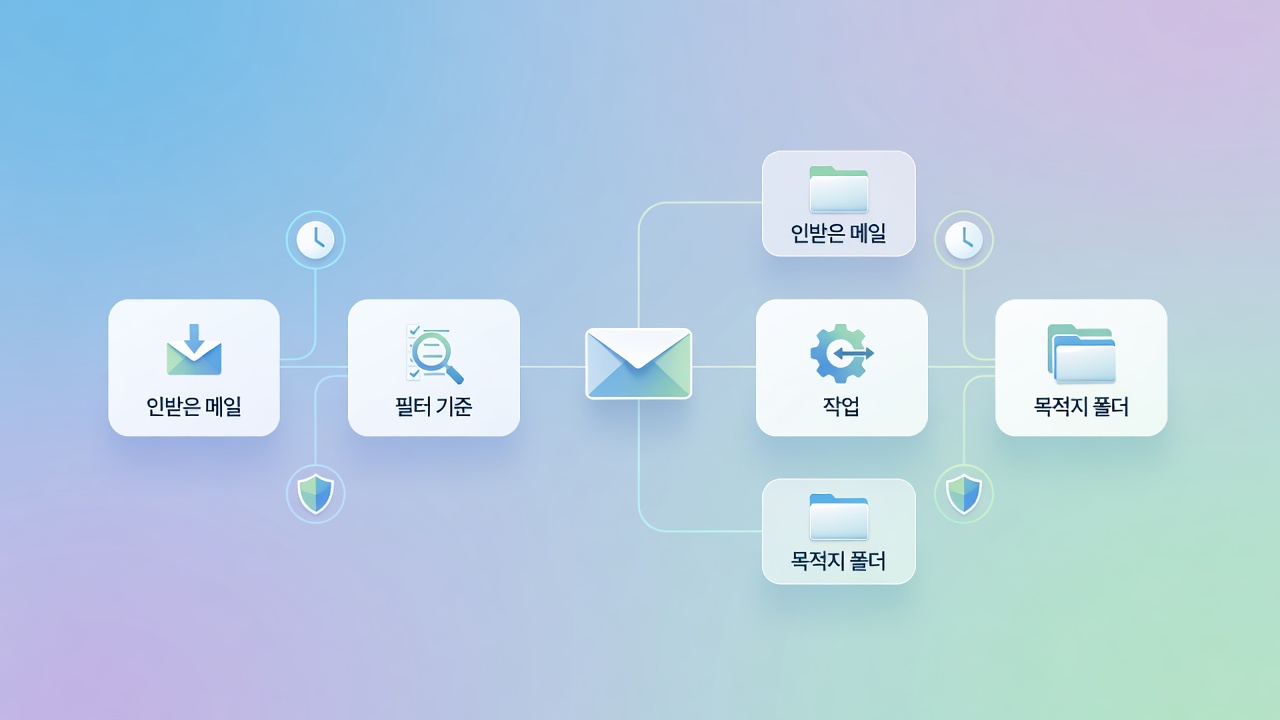
한마디로, 들어오는 편지를 정해둔 기준대로 알아서 폴더에 넣어주는 기능입니다. “특정 주소에서 온 메일은 무조건 ‘거래처’ 폴더로”, “제목에 ‘뉴스레터’가 들어가면 읽음 처리 후 보관함으로” 같은 식이죠.
수동 정리와 뭐가 다를까?
왜 이 방법이 가장 효과적일까?
수동으로 매일 메일을 옮기면 1통당 약 5초, 하루 50통이면 4분 넘게 까먹습니다. 한 달이면 약 90분. 규칙을 한 번 만들어두면 그 시간이 0초가 됩니다. 설정 자체는 3분이면 끝나니, 사실상 첫날 본전을 뽑는 셈이에요.
어떤 기준으로 나눌 수 있나?
보낸 사람, 받는 사람, 제목 키워드, 첨부파일 유무, 중요도 표시까지 총 6가지 이상의 조건을 조합할 수 있습니다. 조건은 여러 개를 동시에 걸 수도 있어서, “거래처 주소 + 제목에 ‘견적’ 포함” 같은 정밀 분류도 가능합니다.
2. 규칙 만들기 — 클릭 5단계 실전
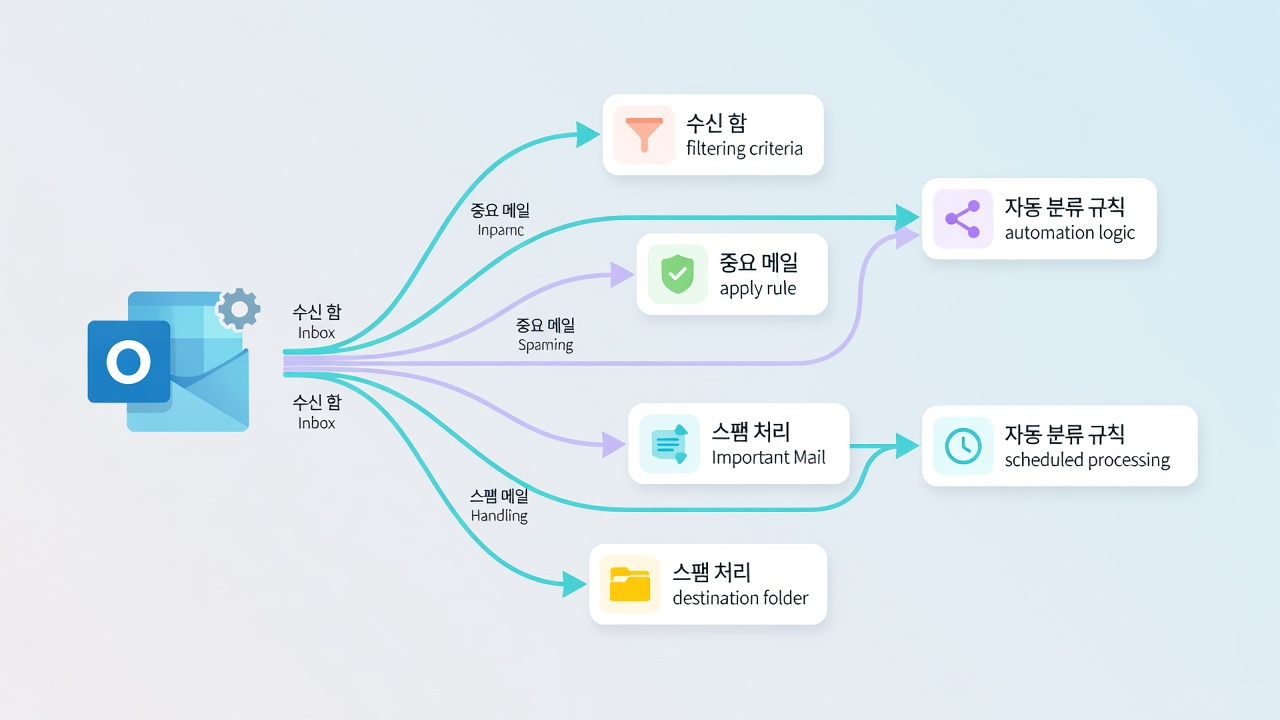
2026년 기준 새 아웃룩(New Outlook)과 웹 버전 모두 메뉴 구조가 거의 같습니다. 데스크톱 앱 기준으로 설명할게요.
- 정리하고 싶은 메일을 우클릭 → ‘규칙’ → ‘규칙 만들기’를 선택합니다. 이미 받은 편지를 기준으로 시작하면 주소가 자동으로 채워져서 훨씬 빠릅니다.
- 조건 체크 — ‘보낸 사람이 ○○○일 때’ 항목에 체크합니다.
- 동작 지정 — ‘항목을 폴더로 이동’ 을 고르고, 새 폴더(예: ‘거래처’)를 만들어 연결합니다.
- 고급 옵션에서 ‘읽음으로 표시’, ‘범주 색상 지정’ 같은 추가 동작을 더할 수 있어요.
- 저장 후 ‘기존 메일에도 적용’ 에 체크하면, 이미 쌓인 편지까지 한 번에 정리됩니다.
처음 만들 때 받은 편지함에 묵혀둔 1,000통이 넘는 메일도 한 번 적용으로 폴더가 쫙 갈라지는 걸 보면 꽤 통쾌합니다. 메일 관리가 막막하다면 앞서 설명한 분류 기준부터 천천히 정해보세요.
3. 상황별 추천 규칙 조합
모든 메일을 한꺼번에 나누려 하면 오히려 머리가 아픕니다. 자주 쓰는 3가지 조합부터 시작하는 걸 추천해요.
| 분류 목적 | 조건 | 동작 |
|---|---|---|
| 거래처 메일 모으기 | 보낸 사람 = 특정 도메인(@회사명) | ‘거래처’ 폴더 이동 + 빨강 범주 |
| 광고·뉴스레터 치우기 | 제목에 ‘뉴스레터/광고/할인’ 포함 | 읽음 처리 + 보관함 이동 |
| 상사 메일 놓치지 않기 | 보낸 사람 = 팀장 주소 | 받은 편지함 유지 + 알림 표시 |
저는 이 3개만 걸어둬도 받은 편지함에 남는 메일이 하루 평균 120통에서 30통 안팎으로 줄었습니다. 약 75% 감소한 셈이죠.
4. 자주 하는 실수와 해결법
규칙이 작동 안 할 때
가장 흔한 원인은 규칙 ‘순서’입니다. 위쪽 규칙이 먼저 적용되고 ‘이후 규칙 처리 중지’에 체크돼 있으면 아래 규칙은 무시돼요. 설정 화면에서 규칙을 드래그해 우선순위를 바꾸면 해결됩니다.
중요 메일까지 폴더로 숨겨질 때
조건을 너무 넓게 잡으면 봐야 할 편지가 엉뚱한 폴더로 들어갑니다. 키워드는 ‘할인’ 보다 ‘[광고]’ 처럼 구체적으로 잡는 게 안전해요. 한 달에 한 번 규칙을 점검하면 오분류를 거의 막을 수 있습니다. 받은 편지함 정리가 어느 정도 잡혔다면 상황별 조합 표를 보며 규칙을 1~2개씩 늘려가 보세요.
FAQ
Q1. 휴대폰 아웃룩 앱에서도 만든 규칙이 적용되나요?
A. 네. 규칙은 계정(서버) 기준으로 저장되는 ‘서버 측 규칙’이라면 PC·웹·모바일 어디서 메일을 받아도 똑같이 작동합니다. 단, ‘데스크톱 알림’처럼 일부 동작은 PC에서만 실행됩니다.
Q2. 규칙은 몇 개까지 만들 수 있나요?
A. 환경마다 다르지만 보통 수십 개 이상 가능합니다. 다만 실무에서는 5~10개 안쪽으로 유지하는 게 관리하기 편합니다. 너무 많으면 어떤 규칙이 메일을 옮겼는지 추적이 어려워져요.
Q3. 이미 받은 메일도 한 번에 정리되나요?
A. 됩니다. 규칙 저장 시 ‘현재 폴더의 메시지에 이 규칙 적용’에 체크하면, 쌓여 있던 메일까지 소급 적용됩니다. 1,000통 단위도 보통 1분 안에 끝나요.
오늘 딱 1개만 만들어보세요
정리하면, 우클릭 → 규칙 만들기 → 조건·동작 지정 → 저장, 이 4단계면 받은 편지함이 알아서 굴러갑니다. 거창하게 10개를 한 번에 만들려 하지 말고, 가장 자주 오는 거래처 메일 1개부터 분류 규칙을 걸어보세요. 그 한 개가 매일 아침 4분을, 한 달이면 90분을 돌려줍니다.
여러분은 아웃룩 메일을 어떤 기준으로 정리하고 계신가요? 직접 써보면서 발견한 꿀조합이 있다면 댓글로 알려주세요. 도움이 됐다면 옆자리 동료에게도 이 글을 공유해 주시고요!
공식 자료: 관련 검색