
2026년 최신 업데이트 반영
구글 캘린더 일정 공유하고 알림 받는 법, 직접 써보니 이렇게 간단했어요

팀원이랑 회의 날짜 맞추다가 “그 일정 캘린더로 좀 보내줘요” 소리 듣고 당황한 직장인이라면, 이 글이 딱이에요. 저도 처음엔 카톡으로 날짜만 복붙하다가 매번 까먹고 회의에 늦었는데, 구글 캘린더 일정 공유하고 알림 받는 법을 제대로 익히고 나니 약속을 놓치는 일이 거의 사라졌어요. 실제로 한 달 정도 써본 결과, 약속 누락이 거의 0건으로 줄었고 “지금 어디예요?” 같은 전화도 안 받게 됐죠. 비개발자여도 5분이면 세팅 끝나니까, 오늘 천천히 따라와 보세요.
목차
1. 개별 일정 vs 캘린더 통째로, 뭘 공유할까?
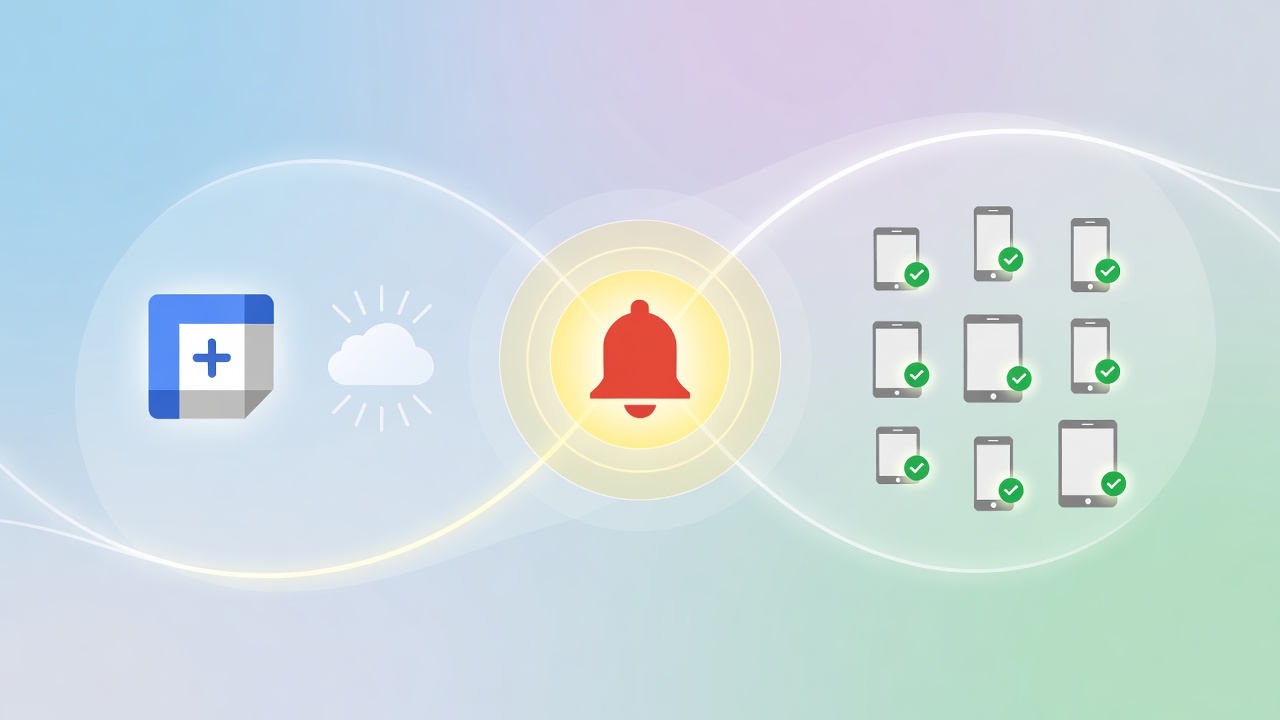
구글 캘린더에서 일정을 나눌 때 헷갈리는 게 바로 이 지점이에요. “딱 이 회의 하나만 보낼래”인지, “내 일정 전체를 계속 보게 할래”인지에 따라 방법이 완전히 갈리거든요.
특정 일정 하나만 보낼 때
왜 이 방법이 가장 효과적일까?
회식이나 외부 미팅처럼 단발성 약속은 일정 하나만 공유하면 돼요. 일정을 클릭해서 연 다음 연필 모양(수정) 아이콘을 누르고, 오른쪽 ‘참석자 추가’ 칸에 상대방 이메일을 넣으면 끝이에요. 저장하면 상대방 메일함으로 초대장이 날아가고, ‘참석’ 버튼을 누르면 그 사람 캘린더에도 자동으로 들어가요. 30초면 되는 작업인데, 카톡으로 “7월 3일 2시예요” 보내는 것보다 훨씬 확실하죠.
내 캘린더 전체를 계속 공유할 때
가족이나 같은 팀처럼 서로 일정을 늘 봐야 하는 사이라면 캘린더 자체를 공유하는 게 편해요. 왼쪽 ‘내 캘린더’ 목록에서 점 3개를 누르고 ‘설정 및 공유’로 들어간 뒤, ‘특정 사용자와 공유’ 칸에 이메일을 추가하면 돼요. 이때 권한을 4단계 중에 고를 수 있는데, 단순히 보기만 할 사람은 ‘모든 일정 세부정보 보기’, 같이 일정을 짤 사람은 ‘변경 권한’으로 주면 됩니다. 한 번 연결해두면 상대가 새 약속을 잡아도 내 화면에 실시간으로 떠요.
2. 알림 안 울릴 때 꼭 확인할 3가지 설정

솔직히 공유보다 더 자주 막히는 게 알림이에요. “분명 일정 넣었는데 왜 안 울리지?” 한 적 있죠? 저도 중요한 발표를 알림 없이 그냥 지나칠 뻔한 적이 있어서, 이 부분은 진짜 꼼꼼히 짚고 넘어갈게요.
일정별 기본 알림 시간 정하기
캘린더 설정에서 ‘일정 알림’을 들어가면 기본 알림 시간을 바꿀 수 있어요. 기본값은 10분 전인데, 이동 시간이 필요한 미팅이라면 30분~1시간 전으로 미리 당겨두는 게 안전해요. 저는 외부 약속은 60분 전, 사내 회의는 15분 전 이렇게 두 개로 나눠 쓰고 있어요.
휴대폰 푸시 알림이 핵심이에요
여기가 제일 중요해요. PC 캘린더에서 알림을 켜도, 정작 외근 중엔 못 보잖아요? 스마트폰에 구글 캘린더 앱을 깔고, 휴대폰 ‘설정 → 앱 → 캘린더 → 알림 허용’까지 켜져 있어야 진동이 울려요. 이 단계를 빠뜨려서 “알림 설정했는데 안 와요” 하는 분이 정말 많아요. 앱 알림 권한만 켜도 약속 누락의 절반은 막힌다고 보면 돼요.
공유받은 일정도 알림 받으려면?
남이 공유해준 캘린더는 기본적으로 알림이 꺼져 있는 경우가 많아요. 왼쪽 캘린더 목록에서 그 캘린더 설정으로 들어가 ‘다른 사람의 일정 알림’을 따로 켜줘야 내 폰으로도 진동이 와요. 이걸 모르면 “공유는 됐는데 알림이 안 온다”는 상황이 생깁니다.
3. 공유 방식 한눈에 비교
어떤 상황에 뭘 쓰면 좋을지 헷갈린다면 아래 표를 참고하세요. 제가 실제로 써보면서 정리한 기준이에요.
| 구분 | 개별 일정 공유 | 캘린더 전체 공유 |
|---|---|---|
| 적합한 상황 | 단발성 회의·약속 | 가족·팀 상시 공유 |
| 설정 시간 | 약 30초 | 약 2분 |
| 상대 알림 | 초대 메일로 발송 | 권한 설정 후 자동 |
| 수정 반영 | 그 일정만 | 모든 변경 실시간 |
표를 보면 알겠지만, 둘 중 뭐가 더 좋다기보다 쓰임이 달라요. 일주일에 한두 번 외부 미팅만 잡는다면 개별 공유로 충분하고, 매일 일정을 맞춰야 하는 사이라면 전체 공유가 시간을 훨씬 아껴줘요.
FAQ — 자주 묻는 질문
Q. 상대방도 구글 계정이 꼭 있어야 하나요?
A. 일정 보기만 한다면 꼭 필요하진 않아요. 공유 설정에서 ‘링크 받기’로 공개 링크를 만들면 구글 계정 없이도 웹에서 일정을 볼 수 있어요. 다만 ‘참석’ 응답이나 알림을 받으려면 구글 계정이 있어야 합니다.
Q. 일정을 수정하면 공유받은 사람한테도 자동으로 바뀌나요?
A. 네. 개별 일정이든 전체 캘린더든, 원본을 고치면 상대 화면에도 거의 즉시 반영돼요. 회의 시간이 1시간 미뤄지면 따로 연락 안 해도 상대 캘린더에 새 시간이 떠요.
Q. 알림을 카톡이나 문자로도 받을 수 있나요?
A. 구글 캘린더 자체에서 문자 발송은 지원하지 않아요. 대신 휴대폰 앱 푸시 알림과 이메일 알림 2가지를 켜두면 사실상 놓칠 일이 없어요. 앱 푸시가 가장 확실하니 이걸 먼저 켜는 걸 추천해요.
Q. 공유를 중간에 끊고 싶으면요?
A. ‘설정 및 공유’ 화면에서 추가한 사람 옆 X를 누르면 바로 해제돼요. 상대 캘린더에서도 더 이상 내 일정이 보이지 않게 됩니다.
마무리 — 오늘 딱 이것만 해보세요
정리하면, ① 단발 약속은 일정 하나만 이메일로 초대, ② 상시 공유는 캘린더 전체를 권한 설정해서 연결, ③ 알림은 휴대폰 앱 푸시 권한까지 꼭 켜기 — 이 세 가지만 기억하면 돼요. 특히 폰 알림 권한은 1분이면 켜는데도 효과가 제일 크니까, 이 글을 닫기 전에 지금 바로 확인해 보세요.
구글 캘린더 활용법이 더 궁금하다면 반복 일정 자동 설정하는 법이나 아웃룩 캘린더와 연동하는 법 글도 같이 보면 도움이 될 거예요.
여러분은 일정 공유와 알림을 어떻게 활용하고 계시나요? 저처럼 약속 놓쳐서 곤란했던 경험이나, 본인만의 알림 꿀팁이 있다면 댓글로 알려주세요. 도움이 됐다면 비슷한 고민을 하는 동료에게 이 글을 공유해 주셔도 좋고요!
공식 자료: 관련 검색