
2026년 최신 업데이트 반영
CapCut 자막 자동 생성, 직접 써봤더니 영상 편집 시간이 확 줄었어요
유튜브 쇼츠나 릴스 하나 올리려고 자막을 일일이 타이핑하다가 새벽까지 붙잡고 있었던 적 있죠? 퇴근 후 30분만 투자해 영상 한 편 만들고 싶은 직장인이거나, 코딩이나 전문 편집 프로그램은 부담스러운 비개발자라면 이 글이 딱입니다. 저도 처음엔 “설마 한국어 자막이 제대로 따질까?” 반신반의하며 캡컷의 자동 자막 기능을 켜봤는데, 5분짜리 영상의 받아쓰기가 약 20초 만에 끝나는 걸 보고 그동안의 수작업이 허무해지더라고요.
이 글에서는 CapCut 자막 자동 생성의 켜는 법부터, 인식이 틀렸을 때 고치는 요령, 그리고 디자인을 예쁘게 입히는 방법까지 실제로 만져본 경험 그대로 정리했습니다.
목차
- 1. CapCut 자막 자동 생성이 뭐길래 다들 쓸까?
- 2. 자동 자막 켜는 법 (모바일·PC 단계별)
- 3. 인식 오류 줄이고 정확도 높이는 요령
- 4. 자막 디자인·스타일 입히기
- 5. 비슷한 도구와 비교하면?
- FAQ
1. CapCut 자막 자동 생성이 뭐길래 다들 쓸까?
쉽게 말하면, 영상 속 음성을 AI가 알아듣고 텍스트로 자동 변환해 화면에 얹어주는 기능입니다. 예전엔 1분 영상에 자막 다는 데만 15~20분씩 걸렸는데, 이 자동화 기능을 쓰면 같은 작업이 1분 안쪽으로 끝나요. 전 세계 다운로드 수가 누적 10억 건을 넘긴 앱이다 보니, 한국어 인식률도 해를 거듭하며 꽤 올라온 상태입니다.
왜 직장인·1인 크리에이터에게 인기가 많을까?
핵심은 “무료로, 빠르게”입니다. 별도 결제 없이 기본 기능만으로 자막 받아쓰기가 되고, 짧은 클립이라면 인식 자체는 거의 실시간에 가깝게 처리돼요. 외주 자막 업체에 맡기면 영상 1분당 1천~2천 원씩 들던 비용을, 앱 하나로 0원에 해결하는 셈이죠.
2. 자동 자막 켜는 법 (모바일·PC 단계별)
모바일 앱에서
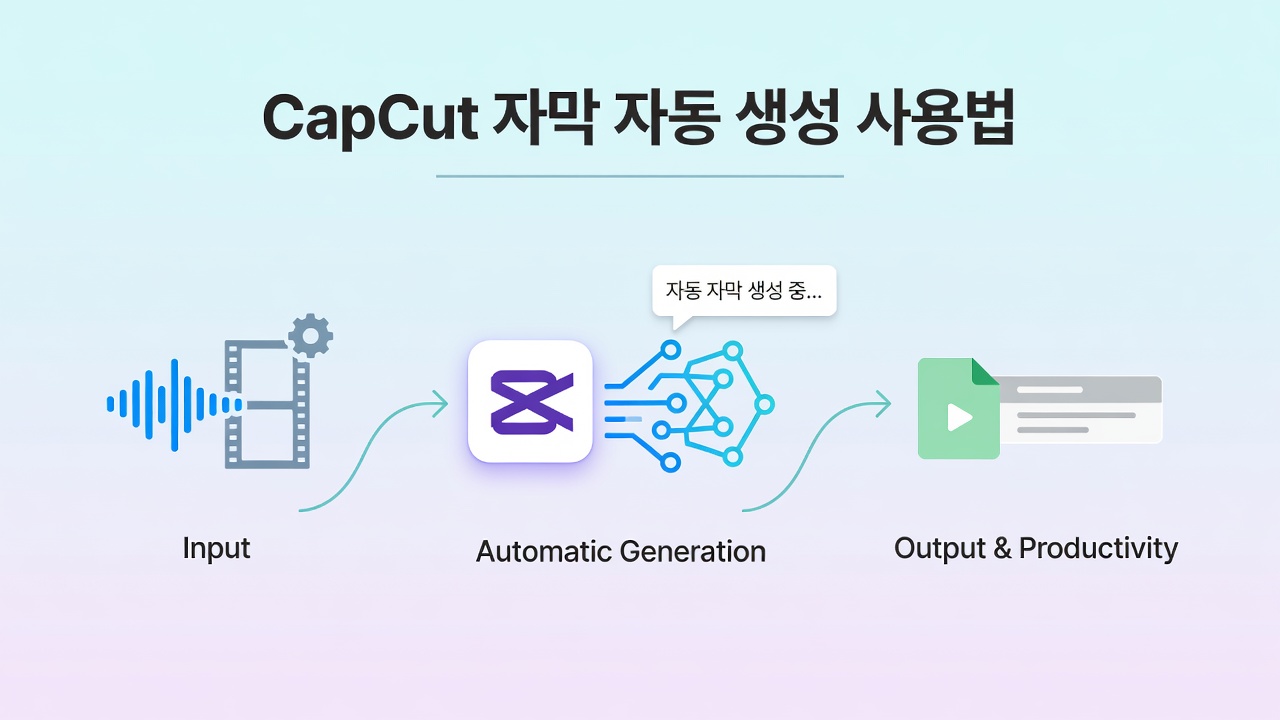
순서는 단순합니다. ① 새 프로젝트로 영상을 불러옵니다 → ② 하단 메뉴에서 텍스트를 누릅니다 → ③ 자동 캡션(Auto captions) 선택 → ④ 언어를 ‘한국어’로 지정 → ⑤ 생성 버튼을 누르면 끝. 1~2분짜리 클립이면 보통 10초 안팎이면 받아쓰기가 화면에 쫙 깔립니다.
PC 버전에서
데스크톱 프로그램도 흐름은 같아요. 타임라인에 영상을 올린 뒤 상단 또는 좌측의 Captions(자막) 탭에서 ‘자동 캡션’을 고르고 언어를 선택하면 됩니다. PC는 화면이 넓어서 생성된 문장을 한눈에 검토하고 수정하기가 훨씬 편하더라고요. 긴 영상은 PC, 짧은 쇼츠는 모바일로 나눠 쓰는 걸 추천합니다.
3. 인식 오류 줄이고 정확도 높이는 요령
솔직히 자동 받아쓰기가 100% 완벽하진 않습니다. 제 경험상 또렷하게 말한 영상은 정확도가 90% 안팎이지만, 배경음악이 크거나 발음이 뭉개지면 60~70%까지 뚝 떨어지더라고요. 그래서 몇 가지 습관만 들이면 수정 시간이 확 줄어요.
- 녹음 환경 정리: 배경 소음을 줄이고 마이크에 가까이 말하면 인식률이 눈에 띄게 올라갑니다.
- BGM은 나중에: 음성 받아쓰기를 먼저 끝내고 배경음악을 깔면 오류가 줄어요.
- 일괄 편집 활용: 생성된 자막을 텍스트 목록에서 한 번에 띄워 오타만 빠르게 고치면 됩니다. 5분 영상 기준 교정에 3~4분이면 충분했어요.
4. 자막 디자인·스타일 입히기
받아쓰기만 끝내면 밋밋하죠. 폰트, 색상, 외곽선, 배경 박스를 골라 입힐 수 있고, 자주 쓰이는 노란 글씨에 검은 테두리 조합은 두세 번 탭이면 적용됩니다. 단어 단위로 색이 바뀌는 ‘카라오케’ 스타일 효과도 있어서, 쇼츠 영상의 평균 시청 지속 시간을 끌어올리는 데 도움이 됐습니다.
저장 전 꼭 확인할 것
완성한 스타일을 다른 클립에도 똑같이 적용하려면, 한 자막의 스타일을 복사해 전체에 붙여넣는 ‘스타일 적용’ 옵션을 쓰면 됩니다. 영상 5~6개를 연속으로 만들 때 이 기능만 알아도 편집 시간이 절반으로 줄어요.
5. 비슷한 도구와 비교하면?
| 항목 | CapCut 자동 자막 | 전문 편집 프로그램(외주/유료) | 수작업 타이핑 |
|---|---|---|---|
| 5분 영상 처리 시간 | 약 20초 + 교정 3~4분 | 반나절~1일(외주) | 60분 이상 |
| 비용 | 기본 기능 무료(0원) | 분당 1천~2천 원 | 0원(대신 내 시간) |
| 한국어 인식 | 지원(정확도 약 90%) | 사람이 직접 | 해당 없음 |
| 진입 난이도 | 낮음(탭 5번) | 높음 | 낮지만 지루함 |
표로 보면 답은 명확하죠. 비개발자나 시간 쪼개 쓰는 직장인 입장에선 이 앱의 자동 받아쓰기가 가성비 면에서 압도적입니다.
FAQ
Q1. CapCut 자막 자동 생성은 정말 무료인가요?
A. 네, 자동 받아쓰기 기본 기능은 무료로 쓸 수 있습니다. 다만 일부 고급 효과나 워터마크 제거 같은 부가 기능은 유료 구독에 포함될 수 있으니, 자막 기능만 쓴다면 비용 부담은 거의 없습니다.
Q2. 한국어 말고 다른 언어도 자동 인식되나요?
A. 영어, 일본어, 중국어 등 수십 개 언어를 지원합니다. 언어 선택 단계에서 영상 속 음성과 같은 언어를 골라야 정확도가 제대로 나옵니다.
Q3. 자막 인식이 자꾸 틀려요. 어떻게 하죠?
A. 배경음악을 끄고 받아쓰기를 먼저 돌린 뒤, 텍스트 목록에서 오타만 고치는 방식이 가장 빠릅니다. 발음을 또렷하게, 마이크 가까이 녹음하는 것만으로도 오류가 눈에 띄게 줄어듭니다.
마무리: 오늘 바로 한 편 만들어보세요
정리하면, CapCut 자막 자동 생성은 ① 텍스트 → 자동 캡션 → 한국어 선택 5단계로 켜고, ② 배경음악 끄고 받아쓰기 먼저, ③ 스타일 복사로 마무리하는 흐름만 익히면 끝입니다. 5분 영상 기준 1시간 걸리던 작업이 5분 안쪽으로 줄어드니, 미뤄둔 영상이 있다면 오늘 저녁에 딱 한 편만 시도해보세요. 의외로 가장 시간 잡아먹던 단계가 한 방에 해결됩니다.
관련해서 함께 보면 좋은 글로 초보자를 위한 쇼츠 영상 편집 기초와 유튜브 자막 가독성 높이는 팁도 추천드려요.
여러분은 영상 자막을 어떻게 처리하고 계신가요? 자동 받아쓰기를 쓰면서 겪은 꿀팁이나 황당했던 오인식 사례가 있다면 댓글로 알려주세요. 비슷한 고민을 하는 분들에게 도움이 될 만한 글이라면 주변에도 공유해주시면 더없이 좋고요!
공식 자료: 관련 검색