
엑셀 VLOOKUP, 비개발자도 10분이면 끝납니다
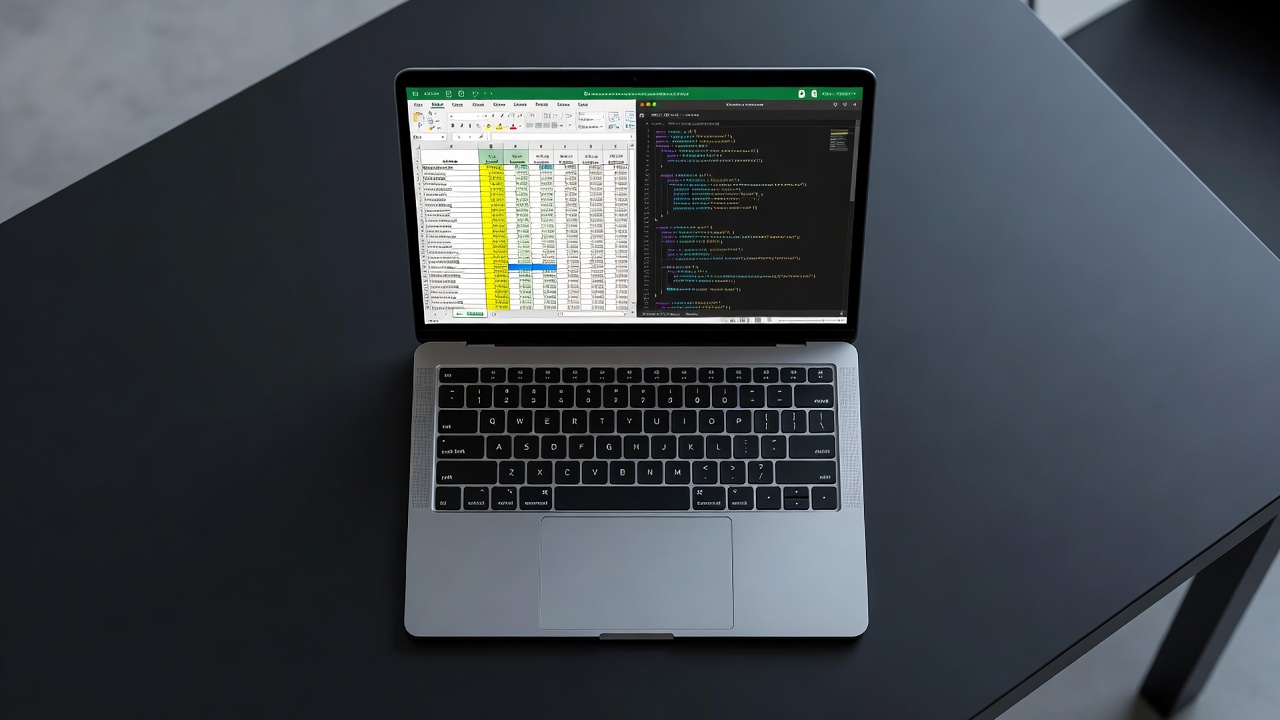
회사에서 엑셀 표 두 개를 펼쳐놓고 “이 사번이랑 저 이름이랑 어떻게 짝지어 붙이지?” 하면서 일일이 Ctrl+F 누르며 복사해본 적 있죠? 저도 마케팅팀 사원 시절, 300명 회원 명단에 결제 금액을 손으로 옮기다가 야근 2시간을 날린 적이 있어요. 그날 처음 VLOOKUP을 제대로 써봤는데, 같은 작업이 30초로 줄더군요. 코딩 한 줄 몰라도, 직장인이라면 퇴근 전 10분만 투자하면 충분히 익힐 수 있는 함수예요.
이 글은 함수라곤 SUM, AVERAGE밖에 모르던 비개발자가 실제로 써본 과정을 그대로 풀어낸 입문 가이드입니다. 어려운 용어는 빼고, 바로 따라 칠 수 있게 정리했어요.
목차
- 1. VLOOKUP이 대체 뭘 하는 함수인가요?
- 2. 인수 4개만 외우면 끝 — 실전 입력법
- 3. 비개발자가 가장 많이 틀리는 3가지
- 4. VLOOKUP vs 다른 방법 비교
- 자주 묻는 질문(FAQ)
1. VLOOKUP이 대체 뭘 하는 함수인가요?
한마디로 “세로로 찾아서 옆 값을 끌어오는” 자동 검색 도구예요. V는 Vertical(수직), LOOKUP은 찾기. 사번을 던지면 그 사람의 이름이나 연봉을 표에서 알아서 찾아 가져옵니다.
이걸 언제 쓰나요?
실무에서 제가 써먹은 상황만 추려도 이 정도예요. 회원 명단 1,000행에 구매액 붙이기, 부서 코드로 부서명 채우기, 상품코드로 단가표에서 가격 불러오기. 손으로 하면 한 시간, 이 함수로는 약 10초면 끝납니다. 데이터가 500행을 넘어가는 순간 체감 차이가 어마어마해요.
2. 인수 4개만 외우면 끝 — 실전 입력법
겁먹지 마세요. 괄호 안에 콤마로 구분된 칸 4개만 채우면 됩니다.
=VLOOKUP(찾을값, 표범위, 가져올열번호, 0)
하나씩 뜯어보면
- 찾을값: 기준이 되는 셀. 예) 사번이 적힌 A2
- 표범위: 검색할 표 전체. 예) 단가표가 있는 $F$2:$H$200 (꼭 절대참조 $ 붙이기)
- 가져올열번호: 표 범위에서 몇 번째 칸을 끌어올지. 왼쪽부터 1, 2, 3…
- 마지막 0: “정확히 일치하는 것만” 찾으라는 뜻. 비개발자는 무조건 0(또는 FALSE)으로 고정하세요.
실제 예시로 =VLOOKUP(A2, $F$2:$H$200, 3, 0) 라고 치면, A2 사번을 F열에서 찾아 같은 행의 H열(3번째) 값을 가져옵니다. 첫 셀에 한 번 입력하고 아래로 드래그하면 나머지 999행이 1초 만에 채워져요.
3. 비개발자가 가장 많이 틀리는 3가지
제가 처음 한 달간 삽질하며 겪은 오류를 그대로 공유할게요. 이 세 개만 피하면 90%는 해결됩니다.
① #N/A 오류가 떠요
찾을값이 표 안에 없거나, 한쪽엔 공백이 끼어 있을 때 나옵니다. 띄어쓰기나 숫자/텍스트 형식 차이가 주범이에요. =IFERROR(VLOOKUP(...), "없음")으로 감싸면 깔끔하게 처리됩니다.
② 드래그하니 값이 이상해져요
표 범위에 $(절대참조)를 안 붙여서 그래요. 범위 칸을 클릭하고 키보드 F4를 누르면 $가 자동으로 붙습니다. 이거 하나로 오류 절반이 사라져요.
③ 찾을 값이 표의 오른쪽에 있어요
VLOOKUP은 기준 열의 오른쪽만 검색합니다. 왼쪽 값을 가져와야 한다면 후속 함수인 XLOOKUP을 쓰는 게 정답이에요. 더 깊은 활용은 엑셀 XLOOKUP 완벽 정리 글에서 다뤘으니 참고하세요.
4. VLOOKUP vs 다른 방법 비교
같은 “값 찾아오기”라도 방법마다 난이도와 속도가 달라요. 비개발자 기준으로 정리했습니다.
| 방법 | 학습 난이도 | 1,000행 처리 속도 | 추천 대상 |
|---|---|---|---|
| 손으로 복사+붙여넣기 | 없음 | 약 40분 | 10행 이하 소량 |
| VLOOKUP | 낮음 (10분) | 약 10초 | 대부분의 직장인 |
| XLOOKUP | 중간 (20분) | 약 10초 | 최신 365 사용자 |
| 피벗테이블 | 중간 | 집계 전용 | 합계·통계가 필요할 때 |
표에서 보듯 입문자에게는 배우는 시간 대비 효율이 가장 좋은 게 바로 이 함수예요. 엑셀 기초가 더 필요하다면 직장인 엑셀 기초 7가지 글부터 보고 오셔도 좋아요.
자주 묻는 질문(FAQ)
Q1. 마지막 인수를 0 대신 1로 쓰면 어떻게 되나요?
1(또는 생략)은 ‘근사값 찾기’라서, 정렬이 안 된 표에서는 엉뚱한 값을 가져옵니다. 비개발자는 그냥 0으로 고정하는 게 사고를 막는 가장 안전한 습관이에요.
Q2. 무료 버전 구글 시트에서도 똑같이 되나요?
네, 문법이 거의 동일합니다. 구글 시트에서도 =VLOOKUP(A2, F2:H200, 3, FALSE) 형태로 그대로 작동해요. 추가 결제 없이 무료로 쓸 수 있습니다.
Q3. 엑셀 2016 같은 구버전에서도 쓸 수 있나요?
VLOOKUP은 20년 넘게 모든 버전에 들어 있어서 2016, 2019, 2021 전부 됩니다. 다만 후속 함수인 XLOOKUP은 Microsoft 365와 2021 이상에서만 지원돼요.
마무리 — 오늘 딱 한 번만 따라 쳐보세요
핵심만 다시 정리할게요. ① 문법은 =VLOOKUP(찾을값, 표범위, 열번호, 0) 네 칸, ② 표범위엔 F4로 $ 붙이기, ③ 마지막은 무조건 0, ④ 오류는 IFERROR로 감싸기. 이 네 줄만 기억하면 야근거리 하나는 확실히 줄어듭니다.
글로 읽는 것보다 직접 표 두 개 만들어 한 번 쳐보는 게 10배 빨리 늡니다. 오늘 업무 파일을 열어 사번이나 상품코드로 한 줄만 실험해보세요.
여러분은 이 함수를 주로 어떤 업무에 활용하고 계신가요? 혹시 아직도 손으로 붙여넣고 있다면, 이 글을 동료에게 공유해 같이 야근을 줄여보세요. 막히는 부분이 있으면 댓글로 어떤 오류가 뜨는지 알려주시면 함께 풀어드릴게요!
관련 글: 더 많은 글 보러가기
공식 자료: 관련 검색