
재택근무가 일상인 직장인이나 화상 회의가 잦은 프리랜서라면, 미팅이 끝났는데도 노트북 상단의 주황색 점(마이크 켜짐 표시)이 안 사라져 소름 돋았던 적이 분명 있으실 겁니다.
“설마 지금 내 사생활이 다 녹음되고 있나?” 싶어 캠에 스티커를 붙이듯 마이크도 물리적으로 막아버리고 싶지만 맥북 구조상 그럴 수도 없죠. 불안한 마음에 제가 맥 마이크 쓰는 앱 몰래 막는 법을 직접 써봤더니, 매번 불안하게 앱을 껐다 켰다 할 필요 없이 시스템 단에서 아주 깔끔하고 비밀스럽게 차단할 수 있었습니다. 오늘은 개발자나 맥 고수가 아니어도 아주 쉽게 ‘나 몰래 내 목소리를 훔쳐 듣는 앱’들의 숨통을 끊어놓는 확실한 방법을 공유해 드릴게요.
2026년 최신 업데이트 반영
1. 시스템 설정에서 스파이 앱 권한 박탈하기
어떻게 시작하면 좋을까?
- 1. 시스템 설정에서 스파이 앱 권한 박탈하기
- 2. 입력 음량을 ‘0’으로 만들어 벙어리 마이크 만들기
- 3. 가상 오디오 장치로 앱의 귀를 먹통으로 만들기
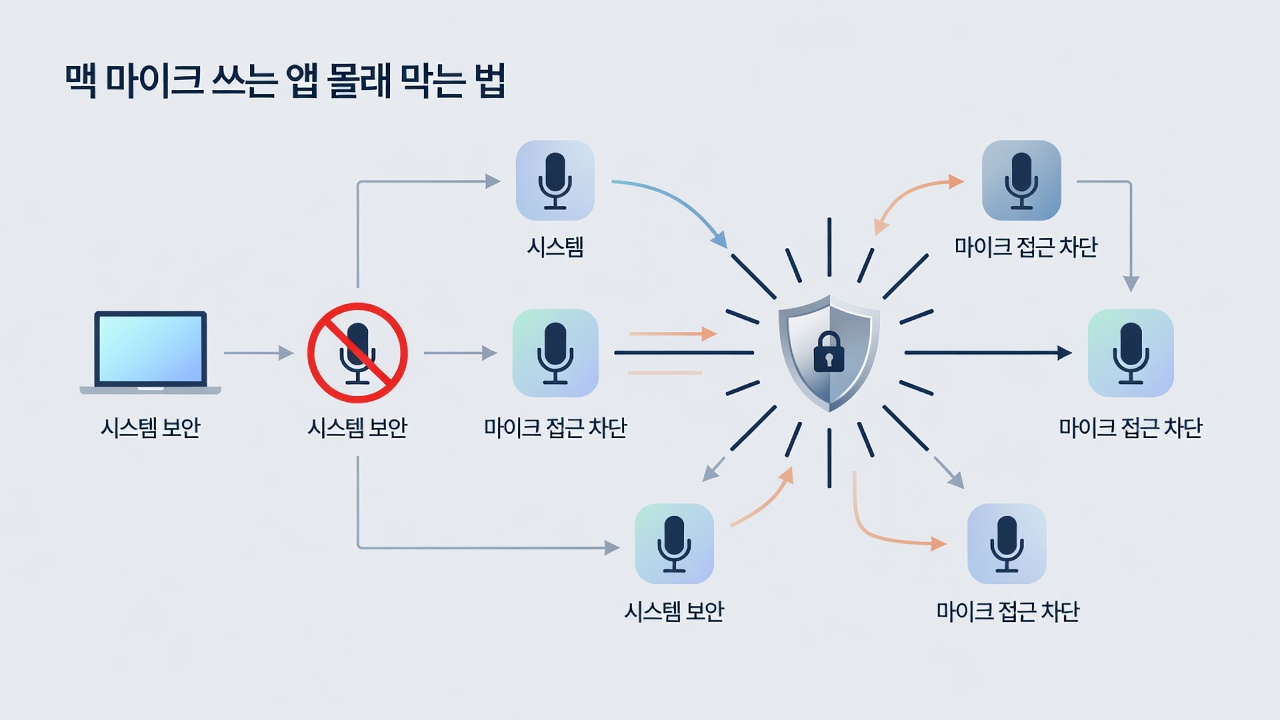
가장 먼저 해야 할 일은 내 맥 마이크 쓰는 앱 몰래 막는 법의 기본 중의 기본, 바로 macOS 자체의 철벽 수비를 이용하는 겁니다. 나도 모르게 ‘허용’을 눌러 내 목소리를 몰래 듣고 있는 앱들이 생각보다 정말 많거든요.
맥 좌측 상단의 [ 사과 마크] → [시스템 설정] → [개인정보 보호 및 보안] → [마이크] 순서로 들어가 보세요. 여기에 현재 내 맥북의 마이크 권한을 쥐고 있는 앱 목록이 쫙 뜹니다. Zoom이나 Teams처럼 회의할 때 꼭 필요한 앱을 제외하고, 굳이 마이크가 필요 없는 정체불명의 앱이나 웹 브라우저들은 과감하게 스위치를 꺼서 비활성화하세요. 앱 입장에서는 아무런 경고 창도 뜨지 않기 때문에 그야말로 ‘몰래’ 마이크 접근을 완벽하게 차단할 수 있습니다.
2. 입력 음량을 ‘0’으로 만들어 벙어리 마이크 만들기
종종 권한을 꺼버리면 “마이크 권한이 필요합니다”라며 징그럽게 팝업을 띄우는 악질적인 앱들이 있습니다. 이럴 때는 앱을 속이는 방식을 써야 합니다. 앱에게 “그래, 너 마이크 써라” 하고 권한은 주되, 들어오는 목소리 크기를 강제로 제로(0)로 만드는 꼼수입니다.
🎙️ 마이크 바보 만드는 순서:
1. [시스템 설정]에서 [사운드] 메뉴로 이동합니다.
2. 상단 탭에서 [입력]을 클릭하고 현재 사용 중인 맥북 마이크를 선택합니다.
3. 아래에 있는 ‘입력 음량’ 슬라이더를 왼쪽 끝(0)으로 바짝 밀어버립니다.
이렇게 해두면 맥 마이크 쓰는 앱 몰래 막는 법으로서 효과가 아주 확실합니다. 악성 앱이나 백그라운드 프로그램이 내 마이크를 몰래 켜서 녹음하더라도, 들어오는 사운드 소스 자체가 ‘무음’이기 때문에 아무런 소리도 가져갈 수 없게 됩니다. 앱은 정상 작동하는 줄 착각하니 그야말로 완벽한 기만전술이죠.
3. 가상 오디오 장치로 앱의 귀를 먹통으로 만들기
만약 업무용 메신저나 특정 프로그램의 권한을 완전히 뺏기는 곤란하지만, 내가 원할 때만 철저하게 오디오를 차단하고 싶다면 ‘가짜 마이크’를 하나 만들어두는 것이 정답입니다. 솔직히 이 방법이 피로도가 가장 적어서 제가 애용하는 루트이기도 합니다.
맥에 내장된 [오디오 MIDI 설정] 앱을 실행한 뒤, 좌측 하단의 [+] 버튼을 눌러 ‘기기 모음 생성’을 하거나 BlackHole 같은 가벼운 무료 가상 오디오 드라이버를 하나 설치해 둡니다. 그리고 평소 사생활을 보호하고 싶을 때 시스템 입력 장치를 이 ‘소리가 안 나는 가상 마이크’로 지정해 버리는 겁니다.
이 상태가 되면 어떤 백그라운드 앱이 스파이 짓을 하려고 마이크를 켜든 간에, 내 진짜 목소리가 나오는 물리 마이크가 아닌 텅 빈 가상 장치에 빨대를 꽂게 되므로 내 일상 대화나 방 안의 소음이 유출될 확률이 제로가 됩니다.
🔒 내 맥북 사생활 사수를 위한 3줄 요약
- 권한 차단: [개인정보 보호 및 보안]에서 불필요한 앱의 마이크 스위치를 즉시 끈다.
- 음량 제로화: [사운드] 입력 설정을 0으로 낮춰 앱이 켜져도 무음만 녹음되게 속인다.
- 가상 기기 활용: 가짜 오디오 장치를 기본 입력으로 돌려 물리 마이크를 원천 봉쇄한다.
맥북 화면에 들어오는 주황색 불빛을 보며 매번 가슴 졸이던 날들은 이제 끝입니다. 내 맥 마이크 쓰는 앱 몰래 막는 법은 복잡한 유료 해킹 방지 프로그램을 쓰지 않아도 기본 내장 기능과 꼼수 몇 가지만으로 충분히 완벽 방어가 가능하니까요.
지금 즉시 [시스템 설정]을 열고, 내 목소리를 몰래 훔쳐 듣고 있던 얌체 같은 앱들의 권한을 은밀하게 뺏어버리세요!
관련 글: 더 많은 글 보러가기
공식 자료: 관련 검색
자주 묻는 질문 (FAQ)
Q. 바로 시작해도 괜찮을까요?
네, 본문의 체크리스트 3가지만 지키면 초보자도 문제없습니다.
Q. 비용은 얼마나 드나요?
대부분 무료로 시작할 수 있고, 유료 전환은 익숙해진 뒤 결정해도 늦지 않습니다.