
2026년 최신 업데이트 반영
PDF에서 필요한 페이지만 쏙 빼내고 싶었던 적, 있으시죠?
회사에서 50페이지짜리 계약서 PDF를 받았는데 상사가 “12~15페이지만 떼서 보내줘” 했던 직장인이라면, 오늘 글이 딱입니다. 저도 작년에 재택근무하면서 이걸 몰라서 화면 캡처로 한 장씩 잘라 붙이다가 30분을 날린 적이 있어요. 그런데 PDF 특정 페이지만 분할 추출하는 법을 제대로 익히고 나니, 똑같은 작업이 실제로 해봤을 때 1분도 안 걸리더라고요. 비개발자도 프로그램 설치 없이 가능합니다.
목차
1. 설치 없이 웹 브라우저만으로 페이지 빼내기

가장 빠른 방법은 솔직히 브라우저예요. 크롬이나 엣지에서 PDF를 연 뒤, 인쇄(Ctrl+P) 창을 띄우고 ‘페이지’ 항목에 12-15처럼 원하는 범위를 적습니다. 그다음 프린터를 ‘PDF로 저장’으로 선택하면, 그 4페이지만 담긴 새 파일이 뚝딱 만들어져요. 설치 5분이고 뭐고 필요 없이 0원, 30초면 끝납니다.
띄엄띄엄 있는 페이지도 한 번에 될까?
됩니다. 3페이지, 7페이지, 20페이지처럼 떨어진 장을 골라야 한다면 ‘페이지’ 칸에 3,7,20이라고 쉼표로 적으면 돼요. 범위와 개별 지정을 섞어서 1-3,8,15처럼 입력하는 것도 가능합니다. 저는 회의록에서 제 발언 부분만 4~5장 추려낼 때 이 방식을 자주 써요.
2. 온라인 도구 vs 설치형, 뭐가 나을까
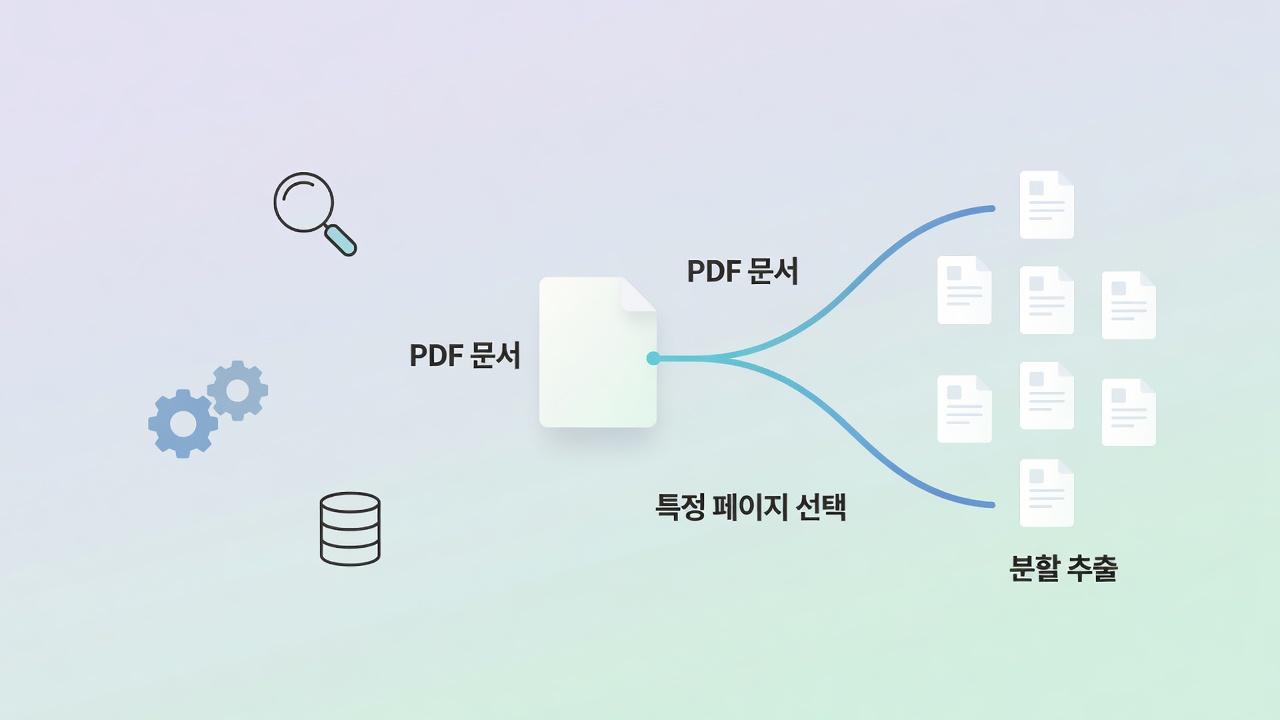
브라우저로 안 될 만큼 파일이 복잡하거나, 분할한 결과를 다시 합치고 순서까지 바꿔야 한다면 전용 도구가 편합니다. 대표적으로 웹 기반 무료 서비스와 컴퓨터에 까는 설치형이 있는데, 성향에 따라 갈려요. 아래 표로 핵심만 비교했습니다.
| 구분 | 온라인 무료 도구 | 설치형 프로그램 |
|---|---|---|
| 준비 시간 | 접속 즉시, 약 10초 | 다운로드·설치 5분 내외 |
| 비용 | 무료(하루 2~3건 제한 흔함) | 무료~월 1만원대 유료 |
| 보안 | 서버 업로드 발생 | 내 PC에서만 처리 |
| 추천 대상 | 가끔 1~2번 쓰는 분 | 매주 반복 작업하는 분 |
민감한 계약서라면 어디로?
개인정보나 사내 기밀이 담긴 문서라면 설치형을 권합니다. 온라인 도구는 파일이 외부 서버로 한 번 올라갔다 내려오는 구조라, 아무리 ‘몇 시간 뒤 자동 삭제’라고 적혀 있어도 찜찜하죠. 저는 급여명세서나 신분증 스캔본을 다룰 땐 무조건 PC에서 끝내는 쪽을 택합니다.
3. 상황별 추천 — 이럴 땐 이걸로
방법이 많아 헷갈린다면 이렇게 정리해 보세요. 한 달에 한두 번, 가벼운 문서면 브라우저 인쇄 기능이 1순위입니다. 0원에 가장 빠르니까요. 반대로 100페이지 넘는 보고서를 매주 챕터별로 나눠야 한다면 설치형으로 한 번 세팅해 두는 게 길게 보면 시간을 약 70%는 아껴줍니다.
스마트폰만 있는 외근 상황이라면 모바일 PDF 앱의 ‘페이지 추출’ 메뉴를 쓰면 되고요. 어떤 길로 가든 핵심은 똑같습니다. ‘필요한 장 번호를 정확히 지정한다’는 것 하나예요. 더 깊은 활용이 궁금하면 PDF 여러 파일 합치는 법이나 PDF 용량 줄이는 법 글도 함께 보면 작업이 한결 매끄러워집니다.
FAQ — 자주 묻는 질문
Q1. 추출하면 원본 PDF가 사라지나요?
아니요. 원본은 그대로 남고, 선택한 페이지만 담긴 새 파일이 따로 생성됩니다. 50페이지 원본에서 3장을 빼도 원본은 여전히 50페이지예요.
Q2. 글자가 깨지거나 화질이 떨어지지 않나요?
인쇄나 전용 도구로 분할하면 텍스트와 이미지가 원본 그대로 복사돼 화질 손실이 0에 가깝습니다. 화면 캡처 방식만 피하면 됩니다.
Q3. 비밀번호 걸린 PDF도 페이지를 뺄 수 있나요?
잠금 해제가 먼저입니다. 열람 암호를 알고 있다면 연 상태에서 인쇄 기능으로 추출되지만, 편집 제한이 걸린 문서는 권한을 가진 사람에게 요청하는 게 정석이에요.
마무리 — 오늘부터 30초면 끝
정리하면, 가볍게는 브라우저 인쇄(Ctrl+P)로 페이지 번호만 지정하면 끝이고, 자주 반복하거나 보안이 중요하면 설치형 도구로 넘어가면 됩니다. 한 장씩 캡처하며 30분 헤매던 시절과 작별할 시간이에요. 지금 책상에 열려 있는 PDF로 바로 한 번 따라 해 보세요. 1분이면 감이 옵니다.
여러분은 PDF에서 필요한 페이지를 추릴 때 어떤 방법을 쓰고 계신가요? 나만의 꿀팁이 있다면 댓글로 알려주세요. 도움이 됐다면 같은 고민을 하는 동료에게 이 글을 공유해 주셔도 좋고요!
공식 자료: 관련 검색