
GitHub Copilot, 제대로 쓰고 계신가요?
- GitHub Copilot, 제대로 쓰고 계신가요?
- 1. 왜 지금 GitHub Copilot을 다시 봐야 할까
- 2. 실전에서 바로 쓰는 프롬프트 7가지 패턴
- 3. 요금제 비교 — 어떤 플랜이 가성비 좋을까?
- 4. Copilot Chat, 이렇게 쓰면 레벨 업
- 5. 자주 묻는 질문 (FAQ)
- 마무리 — 오늘 바로 적용해 볼 것 세 가지
공식 자료: 관련 검색

솔직히 말씀드릴게요. 저도 처음에 GitHub Copilot을 설치하고 나서 한 달 동안은 그냥 “자동완성 좀 똑똑해진 녀석” 정도로만 여겼어요. 탭 한 번 누르면 코드가 쭉 나오니까 신기하긴 한데, 정작 복잡한 로직 짤 때는 “어? 내가 원하는 건 이게 아닌데…” 싶었던 적, 여러분도 분명 있으시죠?
그러다 어느 날 팀 동료가 자기 VS Code 화면을 보여주는데, 같은 도구를 쓰는데도 생산성이 두 배는 차이나더라고요. 그때부터 본격적으로 공부했고, 2026년 현재 기준으로 제가 직접 써보며 검증한 활용 노하우를 오늘 싹 정리해 드립니다. 참고로 GitHub 공식 발표에 따르면 Copilot 사용자의 평균 코딩 속도는 55% 이상 향상됐다고 하죠.
Q. 이 글에서 다룰 내용
- 1. 왜 지금 GitHub Copilot을 다시 봐야 할까
- 2. 실전에서 바로 쓰는 프롬프트 7가지 패턴
- 3. 요금제 비교 — 나에게 맞는 플랜은?
- 4. Copilot Chat 고급 활용법
- 5. 자주 묻는 질문 (FAQ)
1. 왜 지금 GitHub Copilot을 다시 봐야 할까
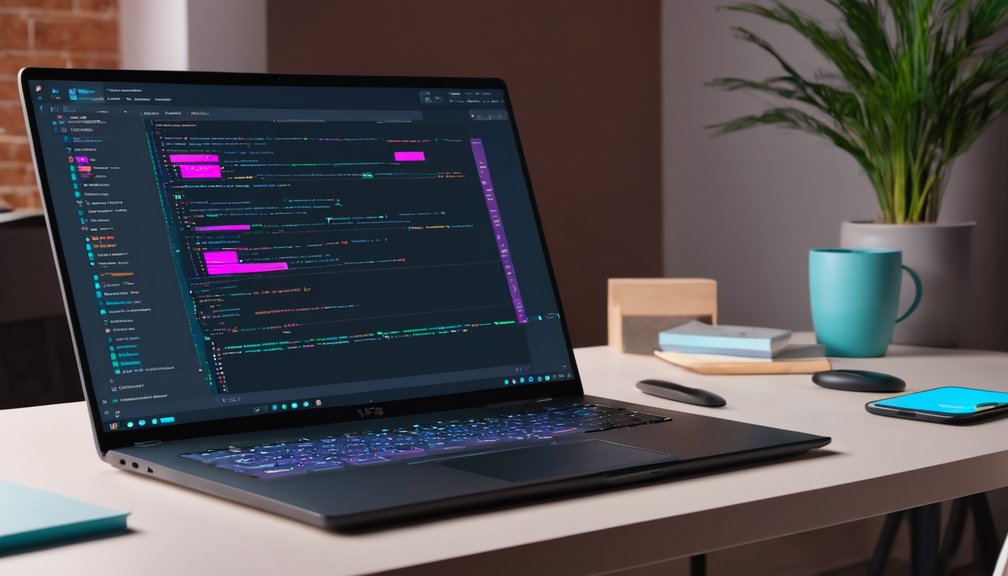
2021년 베타가 나왔을 때와 2026년 지금의 GitHub Copilot은 완전히 다른 도구예요. 현재는 GPT-5.5와 Claude Opus 4.7을 선택해서 쓸 수 있고, Agent 모드까지 탑재되면서 “코드 자동완성 툴”이 아니라 “주니어 동료” 수준으로 올라왔다는 게 솔직한 감상입니다.
숫자로 보는 2026 최신 현황
한번 구체적인 지표로 살펴볼게요. GitHub이 2026년 1분기 공개한 보고서 기준, 전 세계 유료 구독자는 180만 명을 돌파했고, Fortune 500 기업 중 90%가 도입을 완료했습니다. 평균 과업 완료 시간은 전년 대비 26% 감소했고, 버그 발생률도 41% 줄었다고 하네요. 개인 개발자 요금은 여전히 월 10달러(학생·오픈소스 메인테이너는 무료)로 유지되고 있어서 진입 장벽도 낮죠.
2. 실전에서 바로 쓰는 프롬프트 7가지 패턴

여기서부터가 진짜입니다. 코드 에디터에 주석 한 줄 적어놓고 엔터만 치는 건 초보 단계예요. 제가 매일 쓰는 패턴을 공유할게요.
패턴 1 — 컨텍스트 먼저, 요구사항 나중에
예를 들어 “이 함수를 리팩터링해줘”라고 던지면 결과가 들쑥날쑥하죠. 대신 // 이 파일은 주문 결제 로직을 담당하며, PG사는 토스페이먼츠를 사용한다. 아래 함수의 에러 처리를 try-catch 구조로 바꾸되, 로깅은 winston을 유지해줘 이렇게 구체적으로 배경을 깔아주면 적중률이 체감상 3배 가까이 올라갑니다.
패턴 2 — #file, #selection 참조 활용
Copilot Chat에서 #file:utils.ts처럼 파일을 명시적으로 언급하면, AI 어시스턴트가 해당 모듈을 기반으로 답변을 생성해요. 저는 이걸 알기 전엔 매번 코드를 복사해서 붙여 넣었는데, 알게 된 뒤로는 작업 시간이 반토막 났습니다.
패턴 3 — 테스트 코드부터 요청하기
“이 함수 테스트 코드 짜줘”가 아니라, “아직 구현 안 된 함수 calculateDiscount의 Jest 테스트 케이스를 엣지케이스 포함해서 먼저 작성해줘”라고 하면 TDD 흐름으로 코딩할 수 있어요. 이 방식을 쓰면서 회귀 버그가 눈에 띄게 줄었죠.
패턴 4 ~ 7 — 짧게 요약
- 슬래시 명령어:
/explain,/fix,/tests,/doc— 자주 쓰는 네 가지는 외워두세요. - Inline Chat (Ctrl+I): 선택한 코드 블록만 빠르게 수정할 때 최적.
- Workspace Agent: 프로젝트 전체 파일을 스캔해서 답하므로 아키텍처 질문에 유용.
- Voice Mode: 2026년 초 베타 오픈 — 음성으로 지시하며 코딩하는 경험, 한 번 써보면 못 돌아갑니다.
3. 요금제 비교 — 어떤 플랜이 가성비 좋을까?
많은 분들이 가장 궁금해하시는 부분이죠. 4월 현재 기준 공식 가격을 표로 정리했어요.
| 플랜 | 월 요금 | 주요 기능 | 추천 대상 |
|---|---|---|---|
| Free | 0원 | 월 2,000회 자동완성, 50회 Chat | 취미 개발자, 체험용 |
| Pro | $10 | 무제한 완성, 모델 선택 가능 | 프리랜서·개인 개발자 |
| Pro+ | $39 | Opus 4.7 대용량 쿼터, Agent 모드 | 전업 개발자·파워유저 |
| Business | $19/인 | 조직 관리, 정책, 감사 로그 | 5~50명 규모 팀 |
개인적으로는 Pro 플랜이 가성비 끝판왕이라고 봅니다. 커피 두 잔 값으로 코딩 시간을 한 달 내내 줄여주니까요. 다만 아키텍처 리뷰나 대규모 리팩터링을 자주 하시면 Pro+로 올라가는 게 낫습니다.
4. Copilot Chat, 이렇게 쓰면 레벨 업
대화 히스토리를 역으로 활용하기
한 세션 안에서 이전 답변을 참조하라고 요청해 보세요. “아까 네가 제안한 두 번째 방법 말고, 성능 관점에서 장단점을 표로 정리해줘” 같은 질문이 아주 잘 먹힙니다. 이 기법 하나만 익혀도 반복 타이핑이 많이 줄어요.
외부 도구와 결합하기
저는 터미널에서 gh copilot suggest 명령어로 쉘 스크립트도 생성해요. “AWS S3에서 특정 패턴 파일만 압축해서 내려받는 명령어 줘”처럼 자연어로 물어보면 됩니다. 처음 알았을 때 정말 감탄했죠.
커스텀 인스트럭션 파일 설정
프로젝트 루트에 .github/copilot-instructions.md를 만들어 코딩 규칙·변수 네이밍·테스트 프레임워크를 적어두면, 모든 응답이 그 기준을 따릅니다. 팀 단위로 도입하면 코드 스타일 일관성이 확 올라가요.
5. 자주 묻는 질문 (FAQ)
Q1. 코드가 GitHub 서버로 학습에 쓰이나요?
Pro/Business/Pro+ 플랜에서는 설정에서 “프롬프트 학습 옵트아웃”을 켤 수 있습니다. 기업용 Business 플랜은 기본적으로 학습에 사용되지 않아요. 공식 문서를 꼭 한 번 읽어보시길 권합니다.
Q2. Cursor나 Windsurf 같은 경쟁 도구 대비 장점은?
IDE 확장 호환성이 압도적이에요. VS Code·JetBrains·Neovim·Visual Studio·Xcode까지 커버하니까, 여러 언어를 오가는 분에게는 GitHub Copilot이 여전히 1순위입니다. 다만 “에디터 자체를 AI에 올인”한 경험을 원하면 Cursor도 좋은 선택이에요. 관련해서는 AI 코딩 IDE 비교 글에서 자세히 다뤘어요.
Q3. 모델은 어떤 걸 골라야 하나요?
간단한 완성엔 GPT-5.5 mini, 아키텍처 설계나 리팩터링엔 Claude Opus 4.7을 추천합니다. Gemini 3.1 Pro는 대용량 컨텍스트가 필요할 때(예: 긴 파일 전체 분석) 유리해요. 모델별 특성은 2026 AI 모델 비교 가이드에서 자세히 정리해뒀습니다.
Q4. 보안 코드에도 그냥 써도 될까요?
민감한 시크릿 키·API 토큰이 포함된 파일은 .copilotignore로 반드시 제외하세요. 그리고 생성된 코드는 SAST 도구(Semgrep 등)로 한 번 더 검증하는 습관을 들이시길 바랍니다.
마무리 — 오늘 바로 적용해 볼 것 세 가지
길게 썼지만 핵심은 간단합니다. 첫째, 주석에 컨텍스트를 풍성하게 담아 프롬프트 품질을 올리기. 둘째, #file·/explain 같은 내장 기능 적극 활용하기. 셋째, 프로젝트 루트에 커스텀 인스트럭션 파일 만들어 팀 스타일 주입하기. 이 세 가지만 이번 주에 실천해도 다음 주 생산성 체감이 확 달라집니다.
자, 여러분은 GitHub Copilot을 어떻게 활용하고 계신가요? 혹시 저만의 히든 팁이 있다면 댓글로 공유해 주세요 — 제가 다음 글에 정리해서 소개하고, 여러분 닉네임도 꼭 언급해 드릴게요. 그리고 이 글이 도움 되셨다면 개발자 동료에게 링크 한 번만 공유 부탁드립니다. 같이 성장하는 문화, 우리끼리 만들어 봐요!