
2026년 최신 업데이트 반영
들어가며: 노션, 메모장으로만 쓰고 계신가요?

솔직히 말해서, 저도 처음 1년은 Notion을 그냥 예쁜 메모장으로만 썼어요. 데이터베이스가 뭔지도 모르고 페이지만 주르륵 쌓다가 결국 어디에 뭘 적었는지 못 찾는 일이 반복됐죠. 한 번쯤 그런 적 있죠? 그러다 Notion 고급 사용법을 제대로 파고들기 시작하니까, 흩어져 있던 일정·프로젝트·아이디어가 한 화면에서 자동으로 정리되더라고요. 오늘은 이 도구를 진짜 ‘업무 자동화 허브’로 바꾸는 방법만 깊게 다뤄보려 합니다.
이 글의 목차
- 1. 관계형 데이터베이스로 정보 연결하기
- 2. 수식과 롤업으로 자동 계산 만들기
- 3. 버튼·반복 템플릿으로 클릭 줄이기
- 4. AI와 외부 연동으로 확장하기
- 자주 묻는 질문 (FAQ)
1. 관계형 데이터베이스, 고급 활용의 출발점
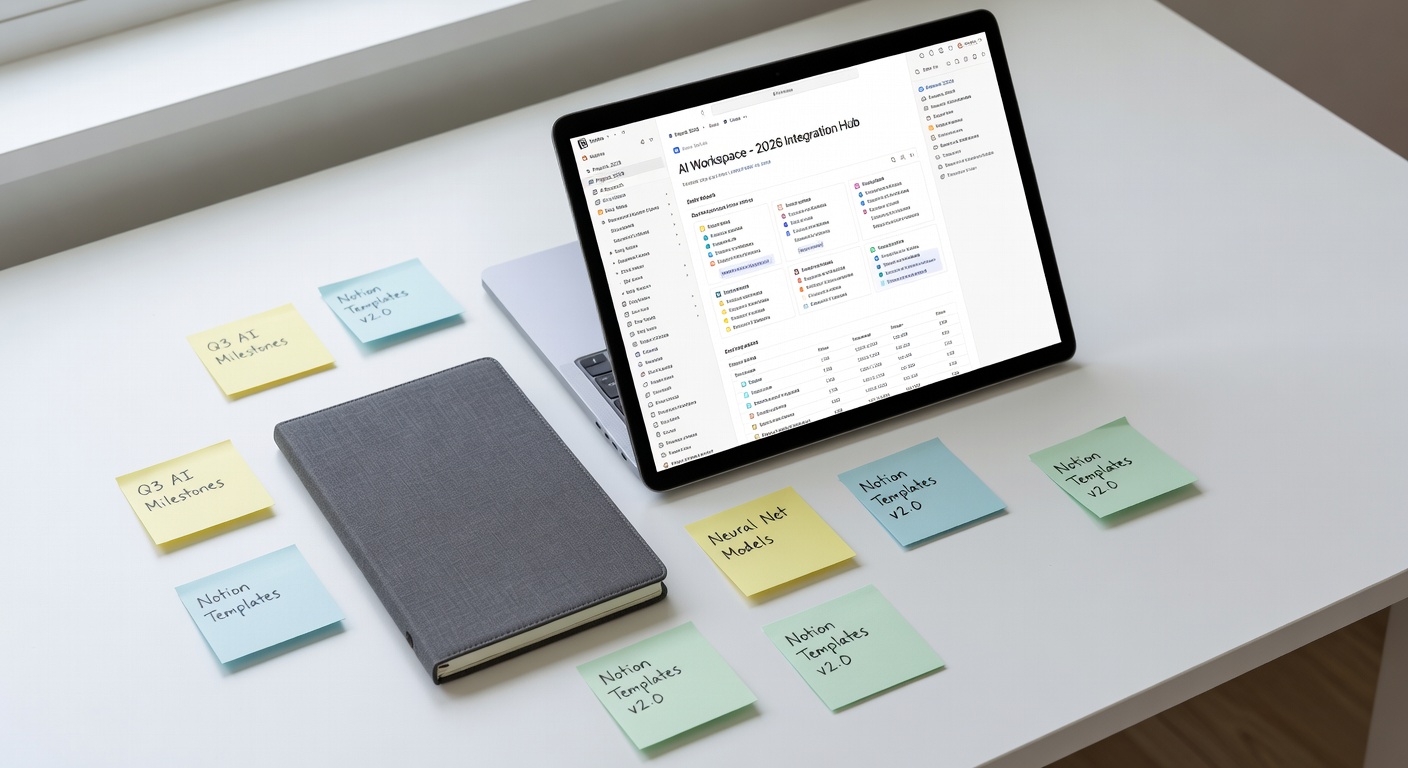
Notion 고급 사용법의 핵심은 결국 Relation(관계)입니다. 예를 들어 ‘프로젝트’ 표와 ‘할 일’ 표를 따로 만들어두고 둘을 관계로 묶으면, 할 일 하나를 클릭했을 때 어떤 프로젝트 소속인지 바로 보여요. 전 세계 약 1억 명이 이 협업 툴을 쓰는데, 그중 상당수가 이 연결 기능을 안 써서 잠재력의 절반도 못 쓴다고 하죠.
왜 페이지 대신 데이터베이스를 써야 할까?
단순 페이지는 한번 묻히면 검색에 의존해야 하지만, 표 기반 구조는 필터·정렬·보기(View)를 자유자재로 바꿀 수 있어요. 같은 데이터를 칸반 보드로 봤다가, 캘린더로 봤다가, 표로 보는 게 클릭 한 번이면 됩니다. 저는 콘텐츠 일정 30여 개를 이 방식으로 관리하면서 마감 누락이 거의 0건으로 줄었어요.
2. 수식·롤업으로 ‘계산하는 노트’ 만들기
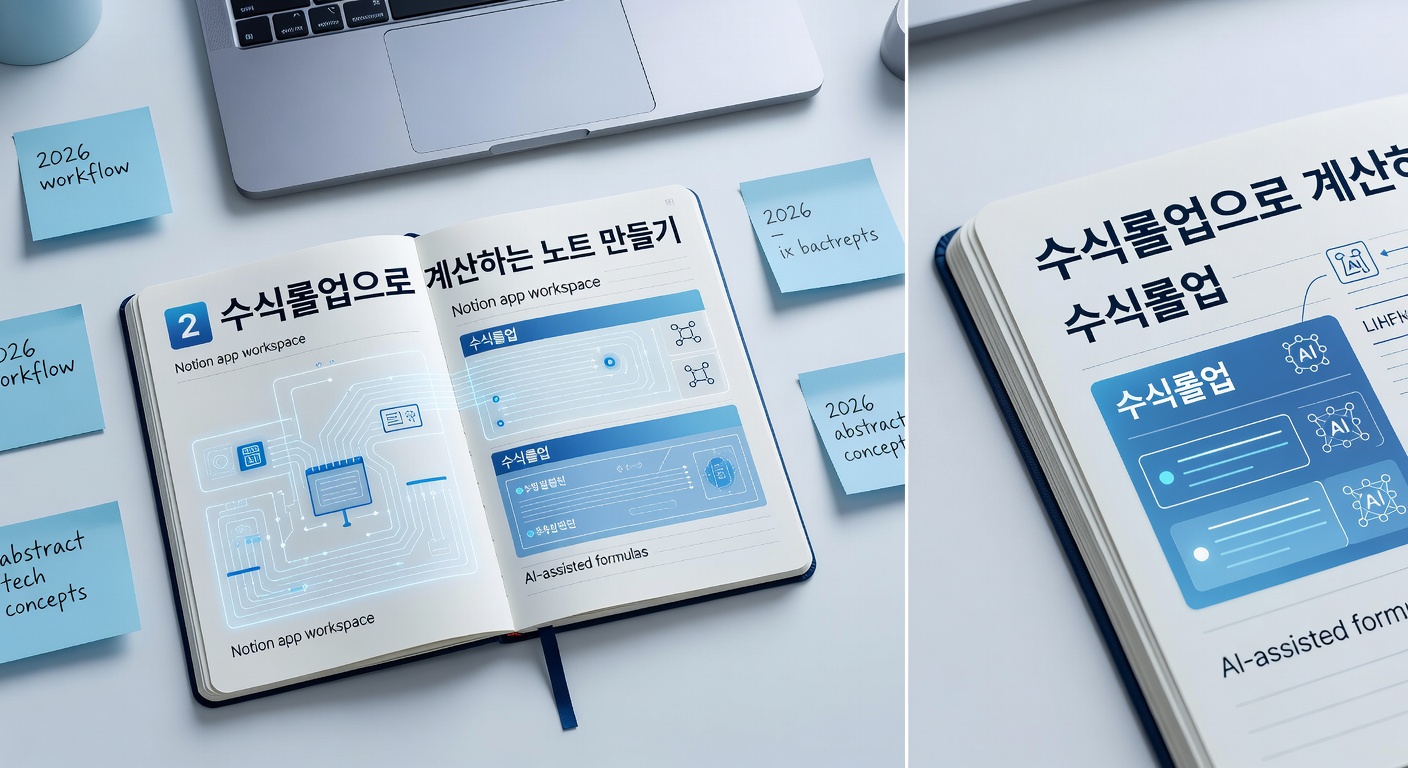
여기서부터가 진짜 재미있는 영역이에요. Formula(수식)를 쓰면 마감일까지 남은 일수를 자동으로 계산하고, 색상 태그로 위험도를 표시할 수 있습니다. 거기에 Rollup을 더하면 연결된 하위 항목의 합계·평균까지 한 칸에 모여요.
실전 예시: 진행률 자동 표시
완료 체크박스를 기준으로 전체 작업 중 몇 %가 끝났는지 막대로 보여주게 설정하면, 굳이 엑셀을 열 필요가 없어요. 처음엔 함수 문법이 낯설지만 2~3개만 익혀두면 응용이 무한합니다. 비슷한 자동화 흐름은 노션 데이터베이스 기초 정리 글에서도 단계별로 풀어뒀으니 참고하세요.
3. 버튼·템플릿으로 반복 작업 없애기
매일 똑같은 회의록 양식을 손으로 만드시나요? 버튼(Button) 기능을 쓰면 클릭 한 번에 날짜·담당자·기본 항목이 채워진 페이지가 생성됩니다. 반복 일정은 ‘Repeat’ 템플릿으로 매주 자동 생성되게 걸어두면 돼요.
유료 플랜, 굳이 써야 할까?
아래 비교표를 보면 판단이 쉬워집니다. 가벼운 개인 사용자라면 무료로 충분하고, 팀 협업이나 게스트 권한 관리가 필요하면 유료가 확실히 값을 합니다.
| 구분 | 무료 플랜 | 플러스(유료) 플랜 |
|---|---|---|
| 월 요금(연결제 기준) | 0원 | 약 12,000원/인 |
| 파일 업로드 용량 | 건당 5MB 제한 | 무제한 |
| 버전 기록 보관 | 7일 | 30일 |
| 게스트 초대 | 최대 10명 | 최대 100명 |
4. AI와 외부 도구로 확장하기
2026년 현재 Notion AI는 회의록 요약, 표 자동 채우기, 번역까지 페이지 안에서 바로 처리해줍니다. 여기에 외부 자동화 도구를 연결하면 폼 응답이 자동으로 표에 쌓이고, 캘린더 일정이 양방향으로 동기화돼요. 저는 설문 응답 200건이 손 하나 안 대고 정리되는 걸 보고 ‘이게 진짜 자동화구나’ 싶었습니다. 이런 연동 아이디어는 AI 업무 자동화 도구 모음에서 더 다뤘어요.
자주 묻는 질문 (FAQ)
Q1. 수식이 너무 어려운데 꼭 배워야 하나요?
A. 전부는 아니에요. 날짜 계산, 진행률 표시 정도 2~3개만 익혀도 체감 효율이 크게 올라갑니다. 나머지는 필요할 때 검색해서 붙이면 됩니다.
Q2. 무료 플랜으로 고급 기능을 다 쓸 수 있나요?
A. 관계형 데이터베이스, 수식, 버튼 같은 핵심 기능은 무료에서도 거의 다 됩니다. 차이는 용량·기록 보관·게스트 수예요.
Q3. 모바일에서도 이 기능들이 작동하나요?
A. 네, 보기 전환과 버튼은 모바일 앱에서도 잘 돌아갑니다. 다만 복잡한 수식 편집은 PC 화면이 훨씬 편해요.
마무리: 오늘 하나만 적용해보세요
정리하면, 관계로 정보를 연결하고 → 수식으로 자동 계산하고 → 버튼으로 반복을 없애고 → AI로 확장하는 4단계가 이 생산성 도구를 제대로 다루는 길입니다. 한 번에 다 하려 하지 말고, 오늘은 표 두 개를 관계로 묶는 것부터 시작해보세요. 그 작은 변화 하나가 일주일 뒤 업무 흐름을 바꿔놓을 거예요.
여러분은 이 협업 툴을 어떤 방식으로 활용하고 계신가요? 나만의 꿀팁이나 막혔던 부분이 있다면 댓글로 알려주세요. 도움이 되셨다면 동료에게 공유해 함께 정리 습관을 만들어봐도 좋고요. 😊
관련 글: 더 많은 글 보러가기
공식 자료: 관련 검색