
2026년 최신 업데이트 반영
모니터 세팅 하나로 눈 피로가 절반으로 줄어든다고요?
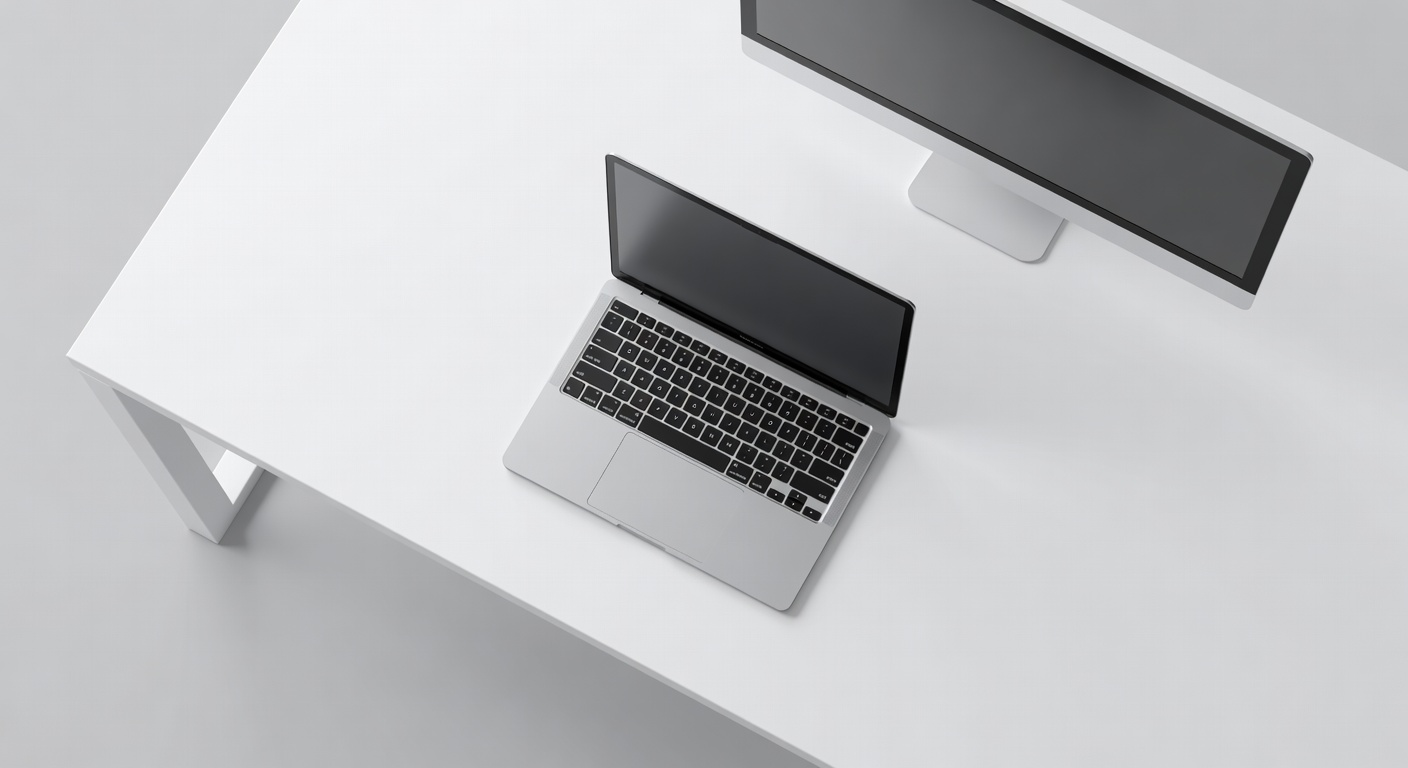
하루 종일 화면을 보다가 저녁이 되면 눈이 뻑뻑하고 목이 뻐근했던 적 있죠? 솔직히 저도 재택근무 3년 차가 되도록 모니터를 그냥 박스에서 꺼내 책상에 올려놓고 썼어요. 그런데 제대로 된 모니터 세팅을 한 번 거치고 나니까, 같은 8시간을 일해도 피로감이 확연히 달라지더라고요. 오늘은 제가 직접 시행착오를 겪으며 정리한 화면 환경 최적화 노하우를 처음부터 끝까지 풀어볼게요.
이 글은 거창한 장비 자랑이 아니라, 지금 쓰는 디스플레이로도 당장 따라 할 수 있는 실전 가이드예요. 높이·거리·색온도·해상도 네 가지만 손봐도 작업 능률이 눈에 띄게 올라갑니다.
목차
- 1. 왜 모니터 세팅이 생산성을 좌우할까?
- 2. 높이와 거리: 자세를 살리는 핵심
- 3. 화질 설정: 밝기·색온도·해상도
- 4. 듀얼 모니터 vs 울트라와이드 비교
- FAQ 자주 묻는 질문
1. 왜 모니터 세팅이 생산성을 좌우할까?
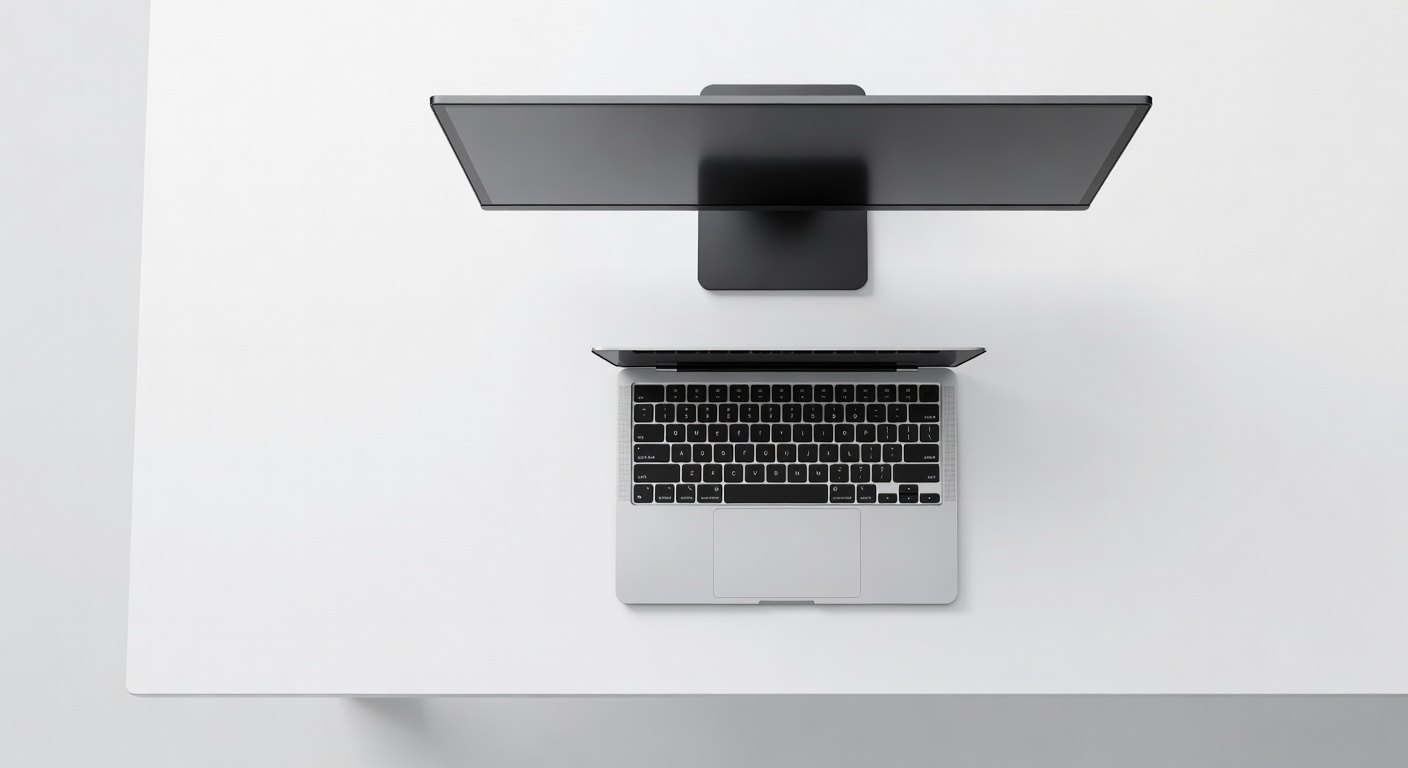
미국 안과학회(AAO)가 인용하는 통계에 따르면 디지털 기기 사용자의 약 58%가 디지털 눈 피로(Computer Vision Syndrome)를 겪는다고 해요. 그런데 흥미로운 건, 이 증상의 상당수가 화면 위치와 밝기 같은 단순한 환경 요인에서 비롯된다는 점이에요. 비싼 장비를 새로 사는 것보다, 지금 쓰는 디스플레이의 배치를 바로잡는 게 먼저인 거죠.
저는 화면 거리를 30cm에서 권장 거리인 약 60cm로 늘리고, 화면 상단을 눈높이에 맞추는 것만으로 목 통증이 2주 만에 거의 사라졌어요. 돈 한 푼 안 들이고 말이죠.
제대로 된 화면 배치가 주는 3가지 효과
- 눈 피로 감소 — 적정 거리 유지 시 초점 조절 부담이 줄어듭니다.
- 목·어깨 통증 완화 — 화면을 내려다보지 않으니 거북목 부담이 줄어요.
- 집중력 유지 — 시야가 안정되면 작업 흐름이 덜 끊깁니다.
2. 높이와 거리: 자세를 살리는 핵심
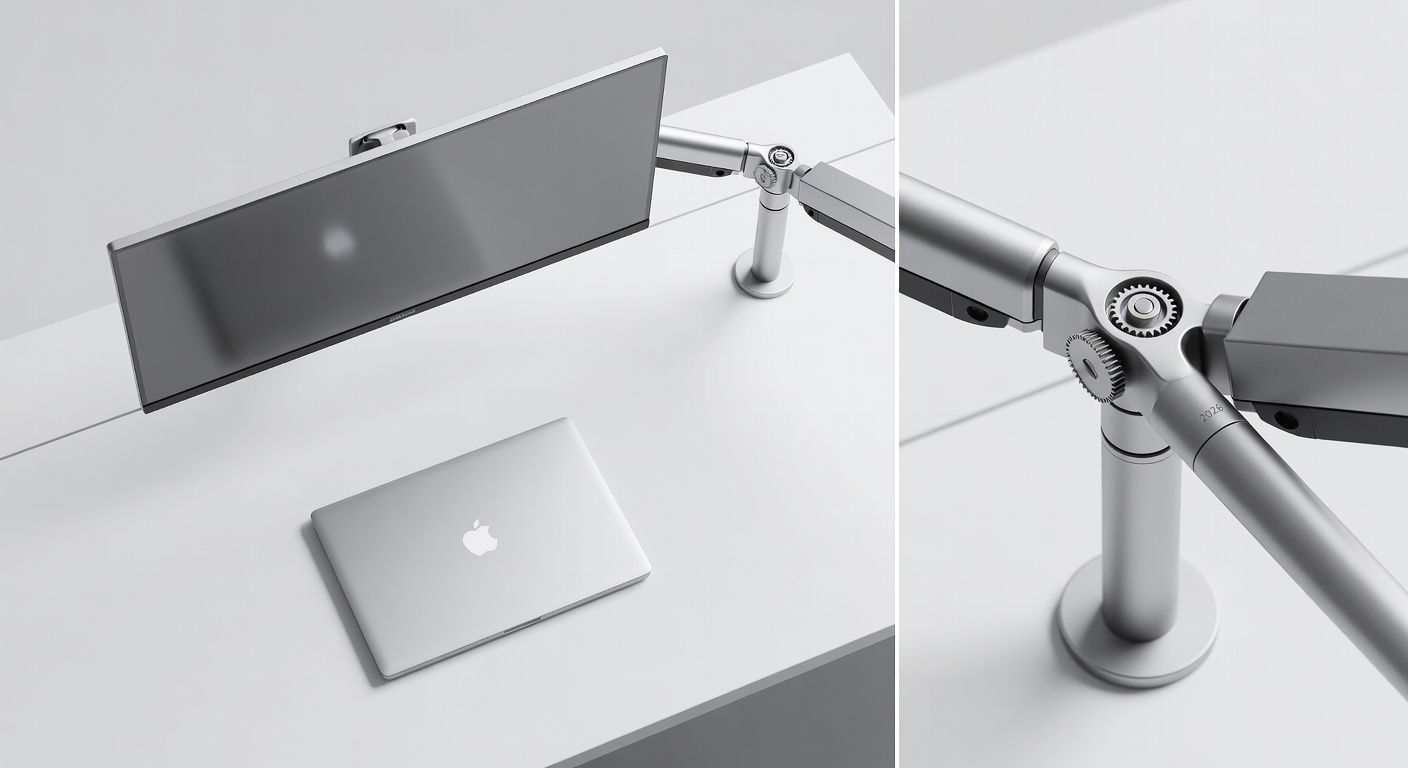
가장 먼저 손봐야 할 건 물리적인 배치예요. 어떤 디스플레이든 공통으로 적용되는 황금 기준이 있습니다.
눈높이와 화면 상단을 맞추세요
화면의 맨 윗줄이 눈높이와 같거나 살짝 아래에 오도록 합니다. 모니터 암이나 받침대가 없다면 두꺼운 책 두세 권으로도 충분해요. 시선이 자연스럽게 화면 중앙보다 약간 아래(약 10~20도)를 향하게 되면, 안구 노출 면적이 줄어 건조함도 덜합니다.
팔 길이만큼 거리를 두세요
의자에 앉아 팔을 뻗었을 때 손끝이 화면에 닿을 정도, 대략 50~70cm가 적당합니다. 27인치 이상 큰 화면이라면 70cm 이상으로 더 떨어뜨리는 게 편해요. 화면 환경을 한 번 잡아두면 매일 같은 자세를 유지하기 훨씬 수월해집니다.
3. 화질 설정: 밝기·색온도·해상도
배치를 끝냈다면 이제 화면 속 설정 차례예요. 여기서 디테일이 갈립니다.
밝기는 주변 환경에 맞추기
흔한 실수가 화면을 최대 밝기로 두는 거예요. 주변 벽지의 밝기와 화면 흰색이 비슷하게 보이도록 조정하세요. 일반 사무실 환경에서는 보통 120cd/m² 안팎이 권장됩니다. 야간 작업이 많다면 색온도를 따뜻하게 낮추는 ‘나이트 모드’를 켜두는 것도 좋아요.
해상도와 배율 설정
요즘은 4K(3840×2160) 패널이 보급형 가격대까지 내려왔지만, 27인치에서 4K를 100% 배율로 쓰면 글자가 너무 작아요. 운영체제의 디스플레이 배율을 125~150%로 올리면 선명함은 유지하면서 가독성도 챙길 수 있습니다. 화면 구성을 다듬는 작업은 생산성 환경 만들기 전체에서 가장 체감이 큰 단계예요.
4. 듀얼 모니터 vs 울트라와이드 비교
화면을 넓히고 싶을 때 가장 많이 고민하는 두 갈래죠. 제가 둘 다 써본 경험을 바탕으로 정리했어요.
| 구분 | 듀얼 모니터 | 울트라와이드 |
|---|---|---|
| 예상 비용 | 25만~50만 원(2대) | 40만~80만 원(1대) |
| 화면 분할 | 물리적 경계로 구분 편함 | 끊김 없는 와이드 작업 강점 |
| 추천 사용자 | 문서·코딩 병행 작업자 | 영상 편집·트레이딩 |
가운데 베젤이 신경 쓰이지 않는다면 듀얼 구성이 가성비가 좋고, 넓은 타임라인을 한눈에 보고 싶다면 21:9 와이드 패널이 답이에요. 책상 환경을 더 깔끔하게 만들고 싶다면 받침대와 케이블 정리 부분을 함께 참고해 보세요.
FAQ 자주 묻는 질문
Q1. 곡면과 평면 중 무엇이 눈에 더 편한가요?
A. 34인치 이상 넓은 화면이라면 곡면(1800R~1000R)이 양쪽 끝까지 시선 거리를 균일하게 맞춰줘 피로가 덜합니다. 27인치 이하 일반 작업용이라면 평면으로도 충분해요.
Q2. 주사율(Hz)은 사무용에도 높을수록 좋나요?
A. 게임이 아니라면 60Hz로도 무리 없지만, 마우스 커서가 부드럽길 원한다면 100Hz 이상 패널이 체감 차이가 있습니다. 가격 차이가 크지 않다면 75Hz 이상을 권합니다.
Q3. 블루라이트 차단 기능, 정말 효과 있나요?
A. 시력 보호 효과는 논쟁이 있지만, 야간에 색온도를 낮추면 수면 호르몬 방해가 줄어 잠들기 쉬워진다는 보고가 있어요. 저는 저녁 8시 이후 따뜻한 모드로 자동 전환해 두고 효과를 봤습니다.
마무리: 오늘 당장 바꿔보세요
정리하면, 좋은 화면 환경의 핵심은 ① 눈높이에 맞춘 높이, ② 50~70cm 거리, ③ 주변에 맞춘 밝기, ④ 적정 배율 네 가지예요. 새 장비를 사기 전에 이 무료 조정만으로도 눈 피로 58% 통계에서 벗어날 수 있습니다. 오늘 퇴근 후 딱 10분만 투자해서 책상을 다시 세팅해 보세요.
여러분은 모니터를 어떻게 배치해서 쓰고 계신가요? 받침대로 책을 쌓아 쓰는 분도, 비싼 암을 들이신 분도 있겠죠. 각자의 화면 환경 노하우를 댓글로 공유해 주시면 다른 분들께도 큰 도움이 됩니다. 유용했다면 작업 환경 고민 중인 동료에게도 이 글을 살짝 공유해 주세요!
관련 글: 더 많은 글 보러가기
공식 자료: 관련 검색