
2026년 최신 업데이트 반영
한컴오피스 자동 저장 파일 복구, 날린 문서 되살리는 실전 가이드
야근하던 직장인이라면 이런 순간 한 번쯤 겪어봤죠. 30분 넘게 붙잡고 있던 보고서를 저장도 안 했는데 한글이 갑자기 튕겨버리는 순간요. 저도 지난달 견적서 작업 중에 노트북이 강제 재부팅되면서 파일을 통째로 날린 적이 있는데, 직접 한컴오피스 자동 저장 파일 복구를 써본 결과 대부분은 몇 분 안에 되살릴 수 있더라고요. 이 글에서는 실제로 해봤을 때 효과가 있었던 방법만 순서대로 정리했습니다.
결론부터 말하면, 한글(HWP)은 여러분이 저장 버튼을 누르지 않아도 백그라운드에서 임시본을 계속 만들어 둡니다. 그 존재를 아느냐 모르느냐가 문서를 살리느냐 처음부터 다시 쓰느냐를 가르죠.
목차
1. 가장 먼저 시도할 자동 복구 창
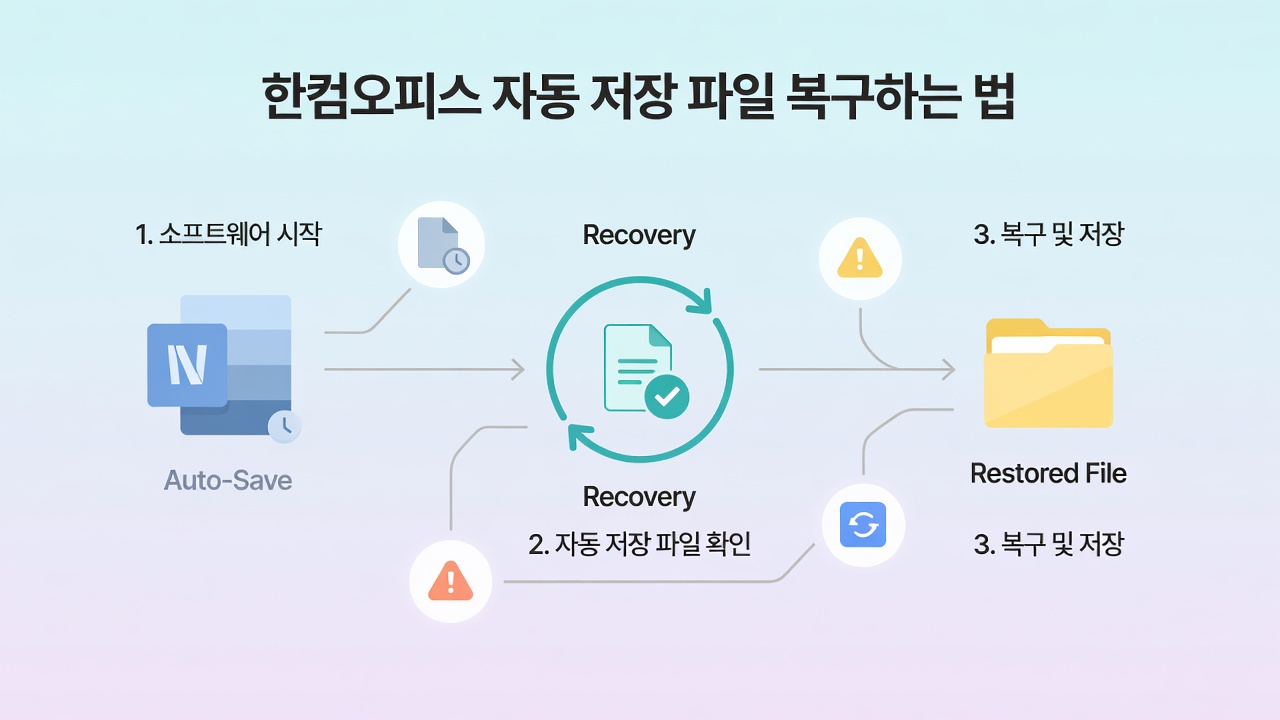
문서가 날아간 직후 가장 먼저 할 일은 그냥 한글을 다시 켜는 겁니다. 비정상 종료를 감지하면 프로그램이 알아서 “복구할 문서가 있습니다”라는 창을 띄워주거든요. 저도 견적서를 날렸을 때 재실행 3초 만에 이 창이 떠서, 클릭 한 번으로 마지막 편집 시점 직전까지 살렸습니다.
복구 창이 안 뜬다면?
왜 이 방법이 가장 효과적일까?
가끔 이 알림이 그냥 넘어가는 경우가 있어요. 그럴 땐 당황하지 말고 상단 메뉴에서 [파일] → [문서 복구]를 눌러보세요. 최근 세션에서 임시 저장된 항목이 목록으로 뜹니다. 여기서 편집 시각이 가장 최근인 항목을 고르는 게 핵심이에요.
2. 임시 저장 폴더에서 직접 건져내기
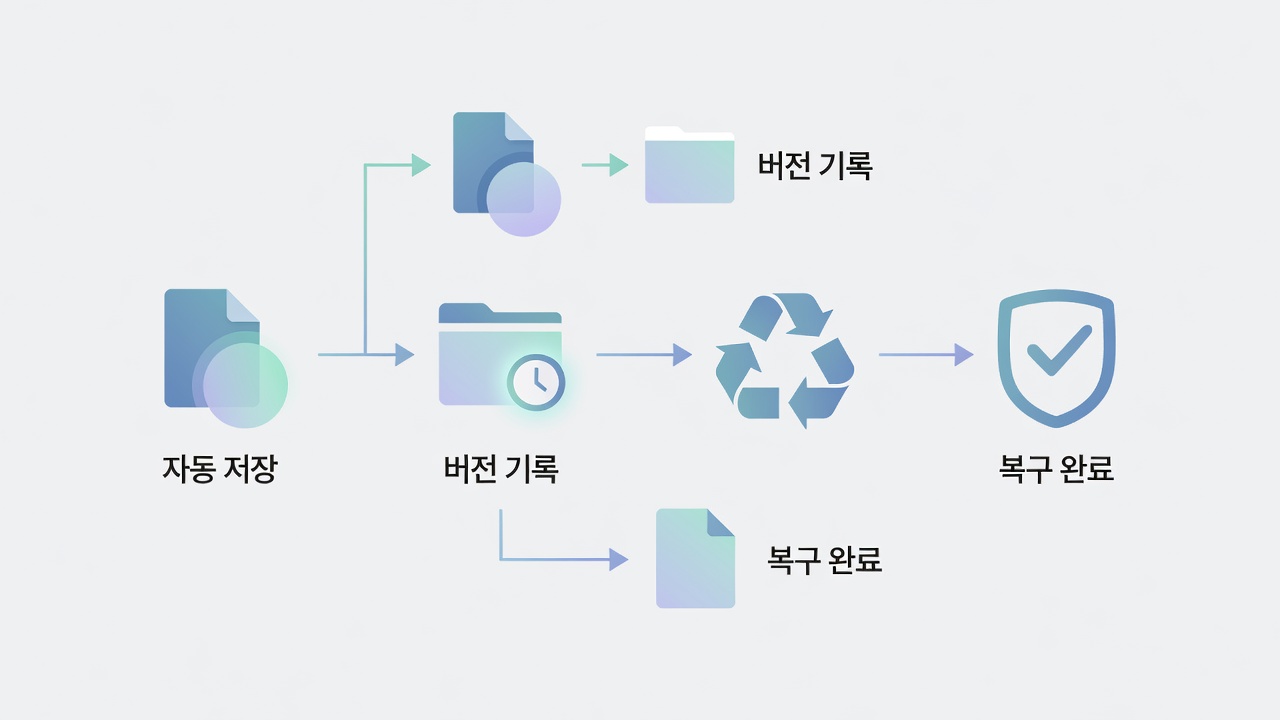
자동 복구 목록에도 없다면 임시 폴더를 직접 뒤질 차례입니다. 윈도우 탐색기 주소창에 %temp%를 입력하고 엔터를 치면 임시 파일이 쌓이는 곳으로 바로 이동해요. 여기서 확장자가 .hwp이거나 물결(~)로 시작하는 파일 중 수정 날짜가 사고 시각과 가까운 걸 찾으면 됩니다.
제 경험상 이 폴더에는 하루에도 수십 개의 조각 파일이 쌓이는데, 목록을 ‘수정한 날짜’ 기준 내림차순으로 정렬하면 3~4개 후보로 금방 좁혀집니다. 후보를 한글로 열어보고 내용이 맞으면 즉시 ‘다른 이름으로 저장’을 해두는 게 안전해요.
3. 백업 파일과 자동 복구, 뭐가 다를까?
많이 헷갈려 하시는 부분이라 표로 정리했습니다. 한글이 만드는 안전장치는 크게 두 종류인데, 상황에 따라 쓰는 게 달라요.
| 구분 | 자동 복구본 | 백업(.bak) 파일 |
|---|---|---|
| 생성 시점 | 편집 중 주기적(기본 30분 등) | 저장 버튼을 누른 직전 버전 |
| 위치 | 임시 폴더(%temp%) | 원본 문서와 같은 폴더 |
| 쓰는 상황 | 저장 못 하고 튕겼을 때 | 잘못 덮어써 이전 내용이 필요할 때 |
.bak 파일 되살리는 법
실수로 내용을 지우고 저장까지 눌러버렸다면 백업본이 구원투수예요. 원본 문서가 있던 폴더에서 같은 이름의 .bak 파일을 찾은 뒤, 확장자를 .hwp로 바꿔주기만 하면 한글에서 바로 열립니다. 저장 직전 버전이 그대로 살아나니, 5분 전 상태로 시간을 되돌리는 셈이죠.
4. 다시는 날리지 않게: 자동 저장 주기 설정
복구도 좋지만 애초에 자주 저장되게 해두는 게 최선입니다. 한글 상단 [도구] → [환경 설정] → [파일] 탭으로 들어가면 ‘무조건 자동 저장’과 ‘쉴 때 자동 저장’ 항목이 보여요. 기본값이 30분으로 잡혀 있는 경우가 많은데, 저는 이걸 5분으로 줄여두고 나서 문서를 통째로 날린 적이 한 번도 없습니다. 30분 작업분이 날아가느냐 5분 작업분이 날아가느냐는 스트레스 차이가 어마어마하거든요.
참고로 문서 관리 습관을 통째로 점검하고 싶다면 사무용 파일 백업 자동화하는 법이나 한글 문서를 PDF로 깨짐 없이 변환하는 법 글도 함께 보시면 도움이 됩니다.
FAQ
Q1. 컴퓨터를 완전히 끄고 다음 날 켰는데도 자동 복구가 되나요?
A. 재부팅을 여러 번 하면 임시 폴더가 정리되어 사라질 수 있습니다. 문서를 날렸다면 미루지 말고 그날 안에, 되도록 30분 이내에 %temp% 폴더부터 확인하는 걸 추천해요.
Q2. 자동 저장을 켜두면 컴퓨터가 느려지지 않나요?
A. 5분 주기로 설정해도 저장에 걸리는 시간은 보통 1초 안팎이라 체감 렉은 거의 없습니다. 문서가 아주 무거운(50MB 이상 이미지 포함) 경우가 아니면 신경 쓰지 않으셔도 됩니다.
Q3. 임시 폴더에서 파일을 찾았는데 열면 글자가 깨져요.
A. 조각 파일이 손상됐을 가능성이 큽니다. 그 파일 말고 수정 시각이 다른 후보를 하나씩 열어보세요. 보통 2~3개 후보 중 하나는 온전하게 열립니다.
마무리하며
정리하면, 문서가 날아갔을 때 순서는 딱 세 가지입니다. ① 한글 다시 켜서 복구 창 확인 → ② %temp% 폴더 직접 뒤지기 → ③ 같은 폴더의 .bak 파일 확장자 바꾸기. 그리고 앞으로를 위해 자동 저장 주기를 5분으로 줄여두는 것까지가 완성이에요. 오늘 당장 환경 설정 한 번만 손봐두면, 다음번 강제 종료 때 웃으면서 넘길 수 있습니다.
여러분은 문서를 날려본 아찔한 경험, 그리고 어떻게 살려내셨는지 궁금하네요. 자기만의 복구 노하우가 있다면 댓글로 공유해 주세요. 이 글이 도움이 됐다면 야근 동료에게도 살짝 공유해 주시면 누군가의 보고서를 구할지도 모릅니다.
공식 자료: 관련 검색