
파워포인트 슬라이드 크기와 비율, 발표 직전에 깨진 적 있죠?
회사에서 보고서 만드는 직장인이라면, 다 만든 파워포인트를 빔프로젝터에 띄웠더니 양옆이 휑하게 남거나 그림이 잘려 나간 경험 한 번쯤 있으실 거예요. 저도 실제로 해봤을 때 화면 비율이 안 맞아서 발표 5분 전에 식은땀 흘린 적이 있는데, 알고 보니 파워포인트 슬라이드 크기와 비율만 미리 바꿔뒀으면 끝날 일이었습니다. 이 글에서는 처음 다루는 분이라도 30초 안에 비율을 조정하는 방법을 직접 따라 하며 정리해 드릴게요.
목차
1. 파워포인트 슬라이드 크기와 비율, 기본부터 짚기
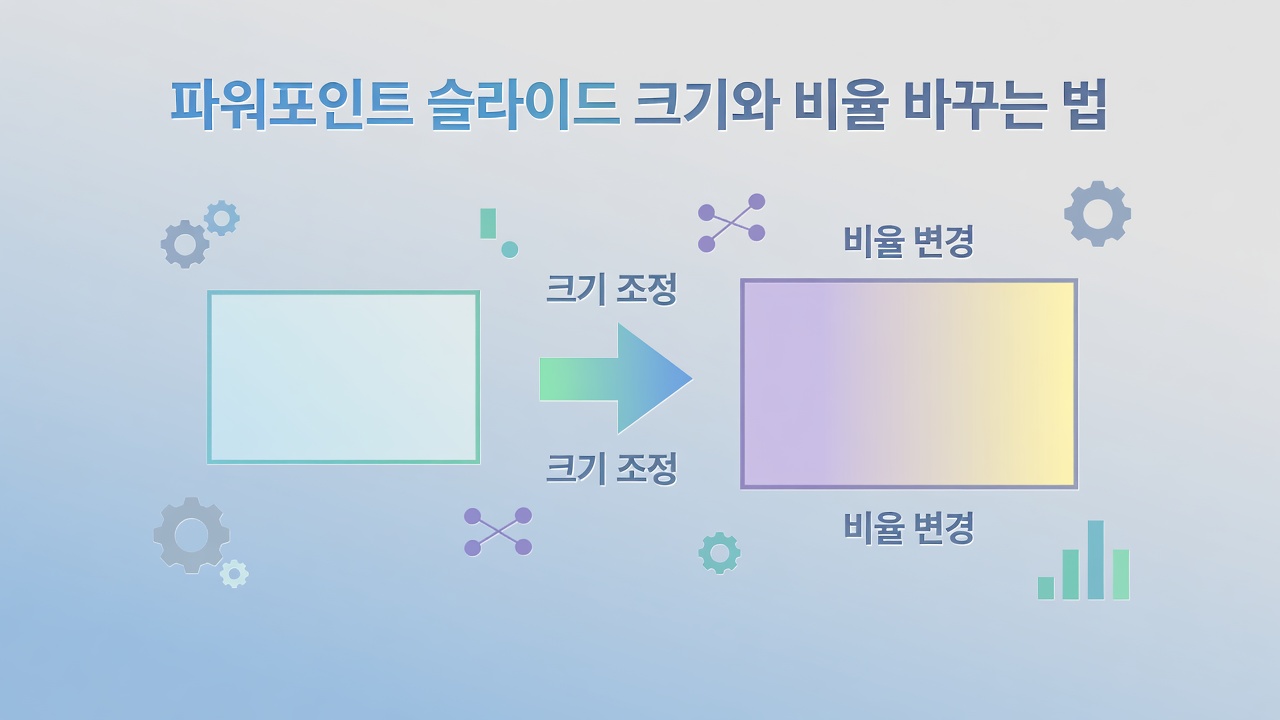
솔직히 슬라이드 크기 메뉴를 한 번도 안 열어본 분도 많을 거예요. 기본값은 보통 16:9 와이드 화면으로 잡혀 있는데, 가로 33.867cm × 세로 19.05cm가 표준이에요. 예전 문서를 열면 4:3(25.4cm × 19.05cm)으로 돼 있는 경우도 흔하고요. 이 설정 하나가 발표 화면의 첫인상을 좌우합니다.
슬라이드 크기는 어디서 바꾸나요?
상단 리본 메뉴에서 [디자인] 탭 → 맨 오른쪽 [슬라이드 크기]를 누르면 됩니다. 마이크로소프트 365 기준 2026년 6월 현재 버전도 위치는 동일해요. 여기서 ‘표준(4:3)’, ‘와이드스크린(16:9)’ 두 가지 빠른 옵션이 바로 보이고, ‘사용자 지정 슬라이드 크기’를 누르면 cm 단위로 직접 입력할 수 있습니다.
2. 16:9와 4:3, 뭐가 다를까?
가장 많이 헷갈리는 부분이죠. 둘의 차이를 한 표로 정리했어요. 실제 발표 환경에 맞춰 고르는 게 핵심입니다.
| 구분 | 16:9 (와이드) | 4:3 (표준) |
|---|---|---|
| 크기 | 33.867 × 19.05cm | 25.4 × 19.05cm |
| 어울리는 화면 | 최신 모니터·노트북·TV | 구형 빔프로젝터 |
| 추천 용도 | 온라인 회의, 영상 | 인쇄 자료, 구형 강의실 |
요즘 노트북 90% 이상이 16:9 또는 16:10 화면이라, 특별한 이유가 없다면 와이드를 권합니다. 다만 강의실 빔프로젝터가 구형이라면 4:3이 화면을 꽉 채워요.
3. 실전: 슬라이드 비율 바꾸는 3단계
이제 직접 따라 해볼까요? 마우스 클릭 3번이면 끝나는 과정이에요.
1단계 — 디자인 탭 열기
리본 메뉴 상단의 [디자인]을 클릭하세요. 테마가 잔뜩 보이는 그 탭이 맞습니다.
2단계 — 슬라이드 크기 선택
오른쪽 끝 [슬라이드 크기] → [사용자 지정 슬라이드 크기]를 누르면 작은 창이 떠요. 여기서 ‘슬라이드 크기’ 드롭다운을 열면 A4, 16:9, 4:3, 배너 등 10가지 넘는 사전 설정이 나옵니다.
3단계 — 콘텐츠 맞춤 선택
비율을 바꾸면 “최대화 / 맞춤 확인” 중 무엇을 할지 물어봐요. 글자나 사진이 잘리는 게 싫으면 [맞춤 확인]을, 빈 공간 없이 꽉 채우고 싶으면 [최대화]를 누르면 됩니다. 저는 보통 맞춤 확인을 눌러서 요소가 안 잘리게 하는 편이에요.
참고로 인스타그램용 정사각형(1:1)이나 세로 영상(9:16)도 사용자 지정에서 cm를 직접 넣으면 만들 수 있어요. 가로·세로 25.4cm를 똑같이 입력하면 1:1 정사각형이 됩니다. 비슷한 응용은 파워포인트로 SNS 카드뉴스 만드는 법에서 더 자세히 다뤘으니 참고하세요.
FAQ
Q1. 슬라이드를 다 만든 다음에 비율을 바꿔도 되나요?
A. 됩니다. 다만 요소 위치가 틀어질 수 있어서, 가능하면 작업 시작 전에 정하는 게 좋아요. 이미 만들었다면 ‘맞춤 확인’을 눌러 잘림을 최소화하세요.
Q2. 특정 슬라이드 한 장만 비율을 다르게 할 수 있나요?
A. 아쉽지만 안 됩니다. 파워포인트는 문서 전체에 같은 크기가 적용돼요. 한 장만 다르게 하려면 별도 파일로 만들어야 합니다.
Q3. 비율 바꾸니 글씨가 흐릿해져요. 왜죠?
A. ‘최대화’로 늘리면서 이미지가 확대돼 깨진 경우예요. 실행 취소(Ctrl+Z) 후 ‘맞춤 확인’으로 다시 적용하거나, 고해상도 이미지로 교체하면 해결됩니다. 발표 자료 화질 관리는 파워포인트 고화질 저장 팁도 함께 보면 좋아요.
마무리하며
정리하면, 파워포인트 슬라이드 크기와 비율은 [디자인 → 슬라이드 크기] 단 3번의 클릭으로 16:9, 4:3, 정사각형까지 자유롭게 바꿀 수 있습니다. 발표 환경을 먼저 확인하고, 요소가 잘리지 않게 ‘맞춤 확인’을 누르는 것만 기억하세요. 오늘 배운 대로 본인 발표 자료를 한 번 열어 비율부터 점검해 보시길 권합니다.
여러분은 주로 어떤 비율로 발표 자료를 만드시나요? 16:9파인지 4:3파인지 댓글로 알려주시고, 주변에 화면 깨짐으로 고생하는 동료가 있다면 이 글을 공유해 주세요!
관련 글: 더 많은 글 보러가기
공식 자료: 관련 검색
지금 바로 확인해보시고, 오늘부터 한 가지만이라도 적용해보세요.