
2026년 최신 업데이트 반영
스크롤만 내리면 머리글이 사라지는 그 답답함, 틀 고정으로 끝내기
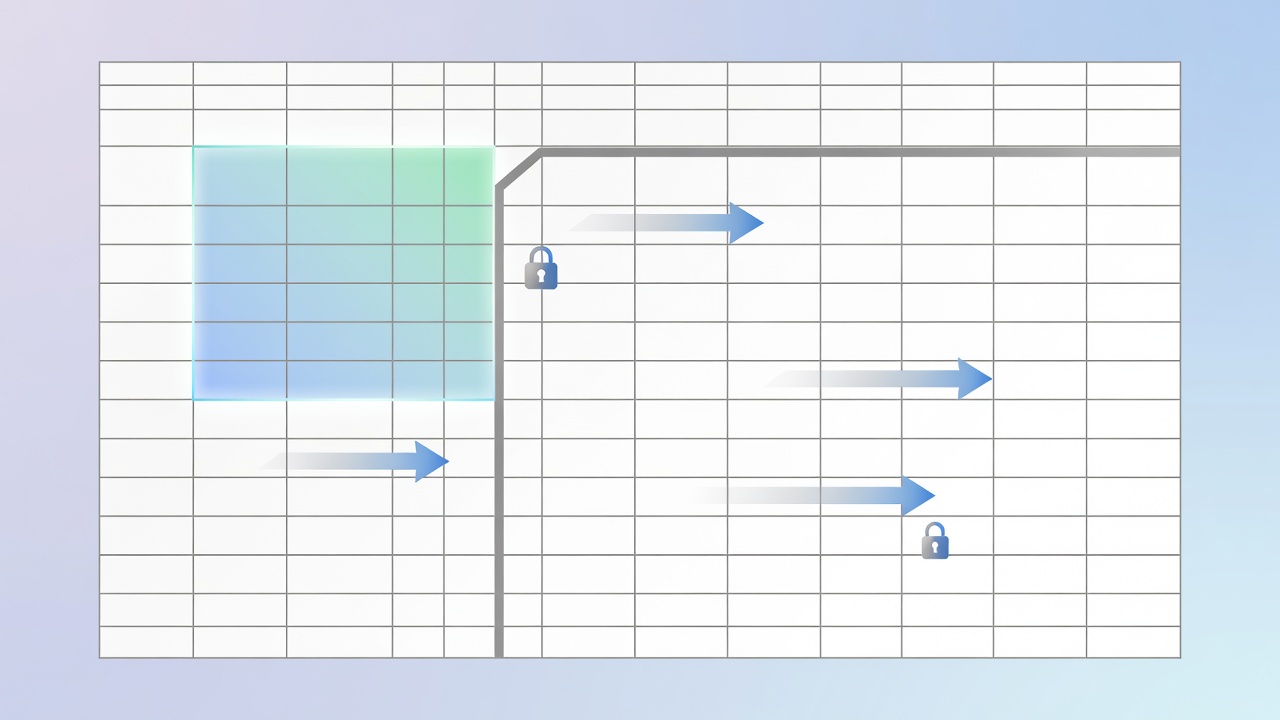
회사에서 수백 행짜리 엑셀 시트를 보다가 아래로 내릴 때마다 맨 위 항목 이름이 사라져서 “이 열이 매출이었나 비용이었나” 헷갈린 적 있죠? 매달 부서 정산표를 만지는 직장인이라면, 그리고 엑셀을 본격적으로 배운 적 없는 비개발자라면 이 글이 딱입니다. 저도 신입 때 1,200행짜리 거래처 목록을 마우스로 위아래 왔다 갔다 하다가 30분을 날린 적이 있는데, 틀 고정 하나 익히고 나니 그 시간이 0에 가까워졌어요. 직접 써본 결과, 이건 엑셀에서 가장 가성비 좋은 기능 5개 안에 무조건 듭니다.
그런데 사람들이 자주 헷갈리는 게 있어요. “셀을 고정한다”는 말이 두 가지 뜻으로 쓰인다는 점이죠. 하나는 화면을 스크롤해도 특정 행·열이 따라다니게 하는 틀 고정(Freeze Panes), 다른 하나는 수식을 복사해도 참조 주소가 안 바뀌게 묶는 셀 주소 고정($)입니다. 이 글에서는 둘 다, 그리고 차이까지 깔끔하게 정리해 드릴게요.
목차
틀 고정과 셀 주소 고정, 뭐가 다를까?
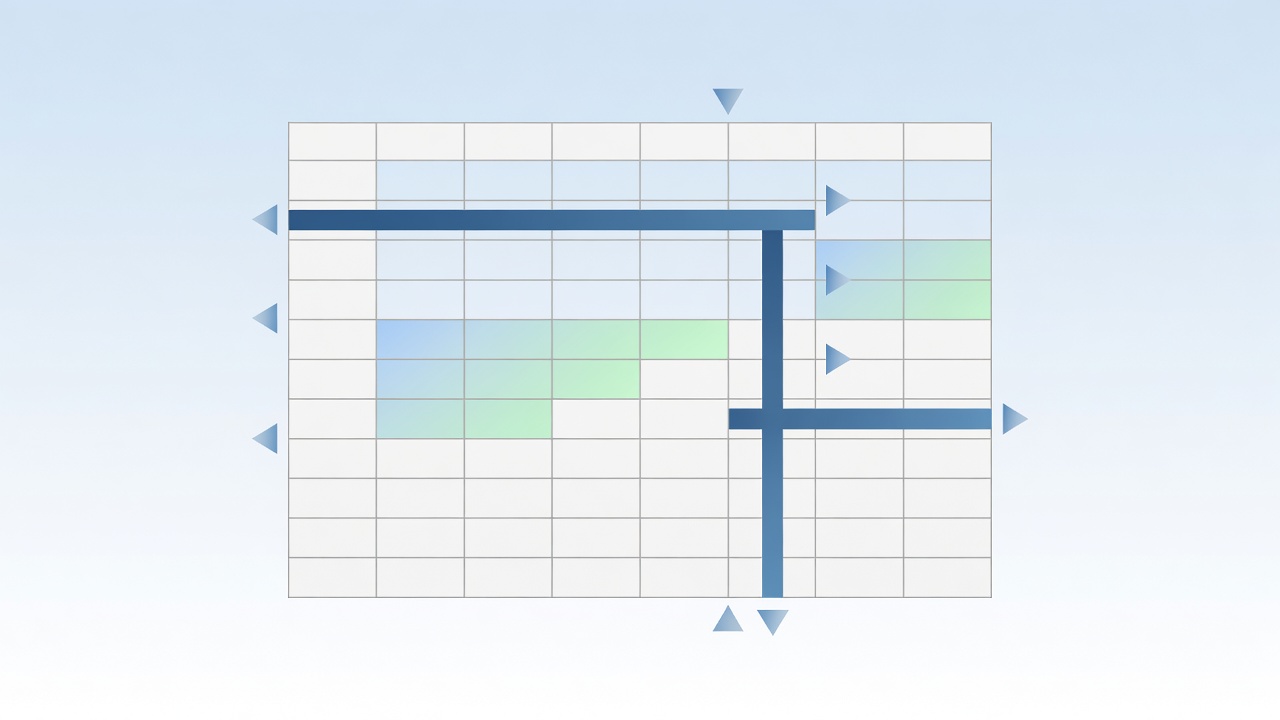
이름이 비슷해서 처음엔 저도 섞어 썼는데, 쓰임새가 완전히 달라요. 표로 한 번에 비교해 볼게요.
| 구분 | 틀 고정 (Freeze Panes) | 셀 주소 고정 ($) |
|---|---|---|
| 목적 | 스크롤해도 머리글이 화면에 남게 | 수식 복사해도 참조 주소 유지 |
| 위치 | 보기 탭 → 창 그룹 | 수식 입력 줄에서 직접 입력 |
| 단축키 | Alt → W → F → F | F4 (Mac은 ⌘+T) |
| 결과물에 보이나? | 화면 전용, 인쇄엔 영향 없음 | 계산 결과에 직접 반영 |
요약하면 틀 고정은 ‘눈’을 위한 기능, 셀 주소 잠금은 ‘계산’을 위한 장치예요. 데이터가 100행만 넘어가도 전자는 거의 필수고, 곱하기·나누기 수식을 아래로 쭉 끌어 복사하는 순간 후자가 빛을 발합니다.
화면 스크롤용 틀 고정하는 법 (3가지 방식)
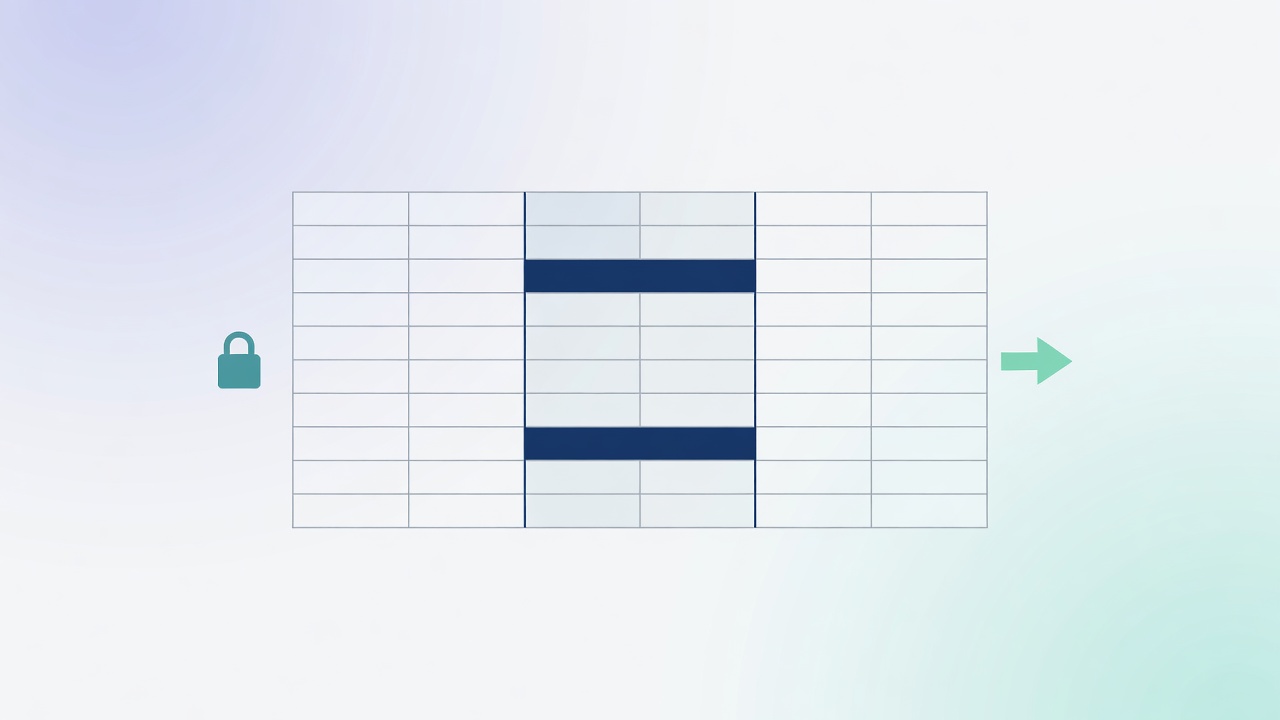
가장 많이 찾는 기능부터 갈게요. 엑셀 2016 이후 버전과 Microsoft 365 모두 메뉴 위치가 같아서 한 번 익히면 평생 써먹습니다. 핵심은 “고정하고 싶은 행·열의 바로 아래·오른쪽 칸을 먼저 클릭”하는 거예요.
1) 맨 윗줄(1행)만 고정하기
제목 행 하나만 붙잡고 싶을 때가 90%죠. 보기 탭 → 틀 고정 → 첫 행 고정을 누르면 끝. 셀을 어디 두든 상관없이 1행이 항상 화면 위에 박혀 있게 됩니다. 클릭 3번, 5초면 완료예요.
2) 맨 왼쪽 열(A열)만 고정하기
거래처명이나 날짜가 A열에 있고 오른쪽으로 칸이 20개씩 펼쳐질 때 유용해요. 같은 메뉴에서 첫 열 고정을 선택하면 됩니다. 가로로 긴 손익계산서 볼 때 체감 효과가 큽니다.
3) 행과 열을 동시에 고정하기
여기가 진짜 실무 기술이에요. 예를 들어 1행(제목)과 A열(이름)을 둘 다 남기고 싶다면, 교차점 바로 안쪽인 B2 셀을 클릭한 뒤 틀 고정 → 틀 고정을 누르세요. 그러면 클릭한 칸을 기준으로 위쪽 전부와 왼쪽 전부가 동시에 잠깁니다. 2행·3행을 같이 남기고 싶으면 B4를 누르는 식으로 응용하면 돼요.
왜 틀 고정이 자꾸 엉뚱하게 걸릴까?
“분명히 눌렀는데 이상한 줄이 고정됐어요”라는 분들, 십중팔구 활성 셀 위치를 안 맞춰서 그래요. 틀 고정은 ‘선택한 셀의 위·왼쪽’을 기준으로 잡기 때문에, 1행만 남기려다 A1이 아닌 A5를 클릭해 두면 4줄이 통째로 고정돼 버립니다. 풀고 싶을 땐 같은 메뉴의 틀 고정 취소를 누르고 다시 잡으면 깔끔해요. 이 과정을 반복하다 보면 1분 안에 손에 익습니다.
수식 복사용 셀 주소 고정 ($와 F4)
이번엔 계산 쪽이에요. 단가 30,000원이 적힌 B1 셀을 모든 행에 곱해야 하는데, 수식을 아래로 끌면 B2, B3로 주소가 자꾸 밀려서 결과가 0이 나온 경험 있죠? 이걸 막는 게 달러 기호($)를 이용한 주소 잠금입니다.
- =A2*$B$1 → 열·행 모두 잠금(절대 참조). 어디로 복사해도 B1만 본다.
- =A2*B$1 → 행만 잠금(혼합 참조). 가로로 끌면 열은 바뀌고 1행은 유지.
- =A2*$B1 → 열만 잠금. 세로로 끌어도 B열은 그대로.
매번 $를 손으로 치면 번거로우니 F4 키를 외우세요. 수식에서 주소를 클릭하고 F4를 누를 때마다 $B$1 → B$1 → $B1 → B1 순으로 4단계가 순환합니다. 이 단축키 하나로 입력 시간이 절반 이하로 줄어요. 절대 참조 개념이 더 궁금하면 엑셀 VLOOKUP 함수 사용법 글에서도 $ 잠금이 핵심으로 등장하니 같이 보면 이해가 빨라집니다.
실무에서 자주 막히는 상황과 해결
제가 사내 강의를 하면서 받은 질문 중 빈도 높은 3가지를 추렸어요. 누적 200명 넘게 물어본 것들이라 여러분도 한 번쯤 부딪힐 거예요.
인쇄할 때도 제목 줄이 매 페이지에 나오게 하려면?
틀 고정은 화면 전용이라 인쇄엔 적용이 안 돼요. 대신 페이지 레이아웃 탭 → 인쇄 제목 → 반복할 행에 ‘$1:$1’을 지정하면 5페이지든 50페이지든 첫 줄이 매장마다 찍힙니다. 화면용과 인쇄용을 따로 챙겨야 한다는 게 포인트예요.
표(서식 있는 테이블)에선 틀 고정이 왜 회색으로 비활성화될까?
셀 편집 모드이거나 시트 보호가 걸려 있으면 메뉴가 흐리게 잠깁니다. Esc를 눌러 편집을 빠져나오거나 보호를 해제하면 다시 활성화돼요. 표 기능 자체와 충돌하는 건 아니니 안심하세요.
FAQ
Q1. 틀 고정과 화면 나누기(Split)는 같은 건가요?
아니에요. 나누기는 한 화면을 여러 구획으로 쪼개 각각 따로 스크롤하는 기능이고, 줄이 고정되진 않아요. 머리글을 붙잡는 게 목적이라면 틀 고정이 맞습니다.
Q2. 모바일 엑셀 앱에서도 행을 잠글 수 있나요?
가능합니다. 스마트폰 앱에서는 보기 메뉴에 ‘틀 고정’ 항목이 있어요. 다만 데스크톱처럼 행·열 동시 고정은 화면이 좁아 손이 좀 가니, 정밀한 작업은 PC를 권합니다.
Q3. F4를 눌러도 $가 안 생겨요.
노트북이라면 F4가 밝기·음량 키와 겹쳐 있을 수 있어요. Fn + F4를 같이 눌러보세요. 그래도 안 되면 주소를 더블클릭으로 정확히 선택했는지 확인하면 대부분 해결됩니다. 더 다양한 단축키는 실무 엑셀 단축키 20선에서 정리해 뒀어요.
정리하며: 오늘 딱 두 가지만 손에 익히세요
길게 풀었지만 핵심은 단순해요. ① 화면이 답답하면 B2 클릭 후 틀 고정으로 머리글을 붙잡고, ② 수식이 밀려 결과가 깨지면 F4로 주소를 잠그면 됩니다. 이 두 동작만 손에 붙어도 100행, 1,000행짜리 표가 더 이상 무섭지 않아요. 저는 이걸 익힌 뒤로 정산 마감 시간이 체감상 절반으로 줄었습니다.
여러분은 엑셀에서 어떤 기능 때문에 가장 시간을 많이 쓰고 계신가요? 틀 고정 말고도 “이건 진짜 막막하다” 싶은 상황이 있다면 댓글로 알려주세요. 다음 글 주제로 골라 더 자세히 풀어볼게요. 이 글이 도움이 됐다면 비슷한 표 작업으로 고생하는 동료에게도 살짝 공유해 주시면 큰 힘이 됩니다.
공식 자료: 관련 검색