
엑셀 방향키 눌러도 셀이 안 움직이고 화면만 밀릴 때, 원인부터 확실하게 잡는 법
- 엑셀 방향키 눌러도 셀이 안 움직이고 화면만 밀릴 때, 원인부터 확실하게 잡는 법
- 왜 엑셀에서 방향키를 눌러도 셀이 안 움직이고 화면만 밀릴까?
- 방향키 먹통, 가장 확실한 해결법 3가지
- 그래도 안 고쳐질 때 확인할 추가 원인 3가지
- 재발 방지 체크리스트
- FAQ
사무직 직장인이라면 보고서 작성 중에 방향키를 눌렀는데 셀이 안 움직이고 화면만 스르륵 밀리는 경험, 한 번쯤 있으시죠? 저도 며칠 전 월간 실적표를 정리하다가 똑같은 상황을 겪었는데, 분명 방향키를 눌렀는데 커서는 그 자리에 그대로 있고 화면만 계속 밀려서 몇 분간 당황했던 적이 있습니다. 직접 원인을 찾아 해결해본 결과, 이 증상은 대부분 하나의 설정 때문에 생긴다는 걸 알게 됐습니다. 처음 겪는 분이라면 이 글 하나로 원인 파악부터 해결까지 끝낼 수 있게 정리했습니다.
왜 엑셀에서 방향키를 눌러도 셀이 안 움직이고 화면만 밀릴까?

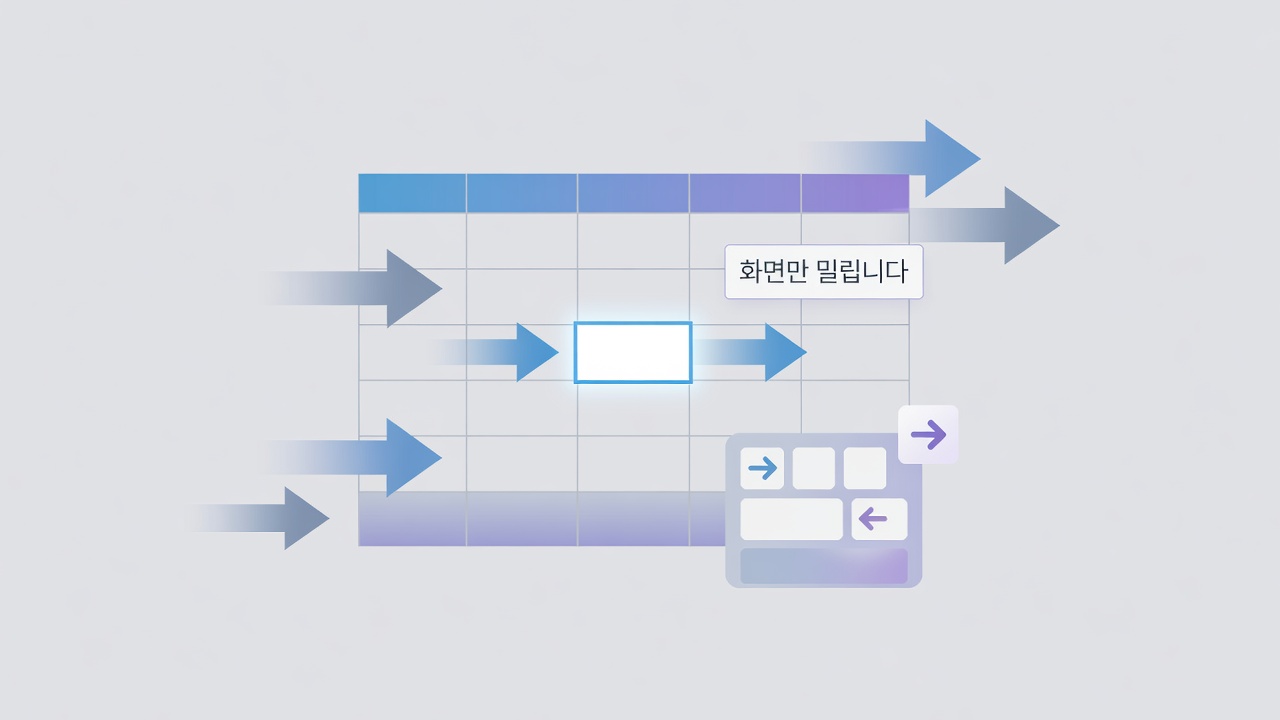
결론부터 말씀드리면 대부분의 경우 Scroll Lock(스크롤 잠금)이 켜져 있어서 생기는 현상입니다. 엑셀은 원래 방향키를 누르면 선택된 셀이 한 칸씩 이동해야 정상인데, Scroll Lock이 활성화되면 셀 선택은 그대로 고정된 채 화면(뷰)만 위아래 좌우로 밀려서 움직입니다. 그래서 “방향키를 눌러도 셀이 안 움직이고 화면만 밀린다”는 증상이 나타나는 겁니다.
Scroll Lock이 켜지면 정확히 어떤 현상이 생기나
Scroll Lock이 ON 상태에서 방향키를 누르면 셀 포인터(테두리 굵은 셀)는 그 자리에 그대로 있고, 화면 전체가 스크롤됩니다. 계속 누르면 화면이 계속 밀려서 아예 다른 시트 영역으로 넘어가버리기도 합니다. 반대로 정상 상태(OFF)에서는 방향키를 누르는 즉시 셀 포인터가 한 칸씩 이동합니다.
노트북 사용자에게 특히 자주 생기는 이유
데스크톱 키보드는 Scroll Lock 키가 따로 있어서 실수로 누르는 일이 드물지만, 노트북은 키 배열이 압축되어 있어 Fn 키와 조합된 F키(보통 F12나 F14 위치)에 숨어 있는 경우가 많습니다. 노트북 사용자가 다른 단축키를 누르려다 Fn 조합 키를 잘못 눌러서 본인도 모르게 Scroll Lock이 켜지는 사례가 실제로 상당히 많습니다.
방향키 먹통, 가장 확실한 해결법 3가지
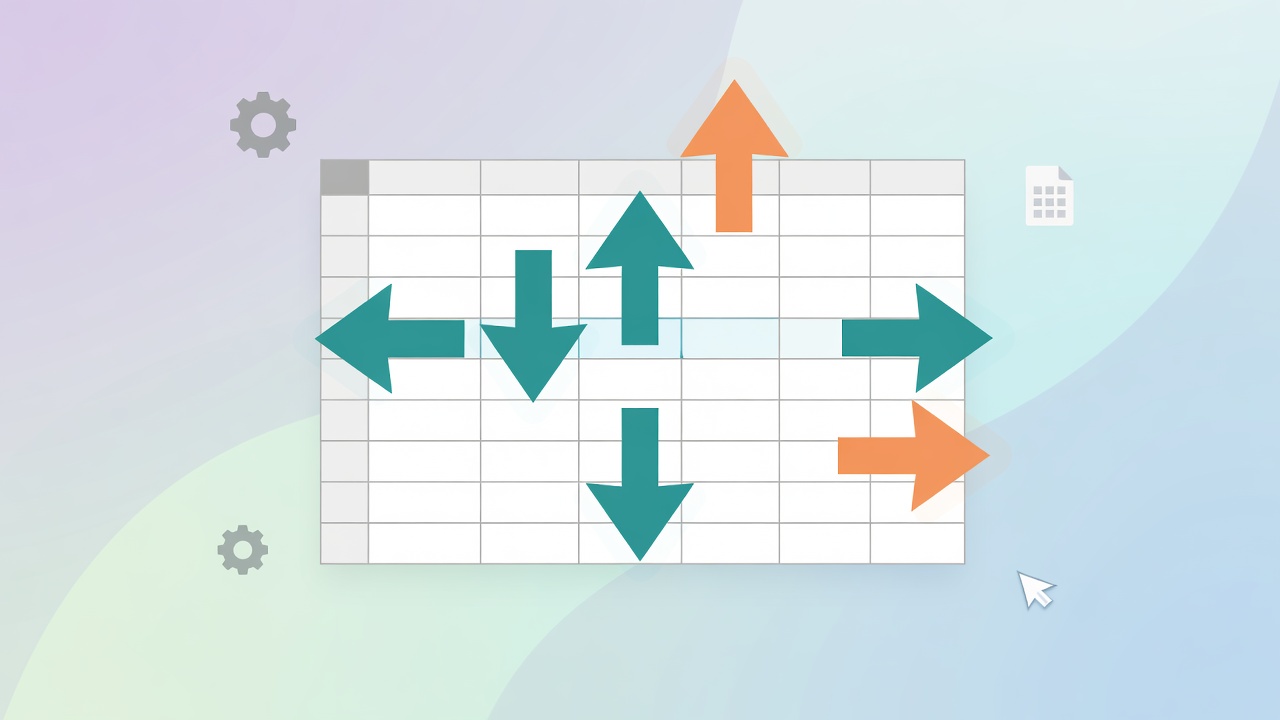
방향키를 눌러도 셀은 안 움직이고 화면만 밀리는 증상은 아래 방법 중 하나면 보통 3초 안에 해결됩니다. 순서대로 시도해보세요.
1) 키보드에서 Scroll Lock 키 직접 끄기
키보드 상단, 보통 Print Screen과 Pause Break 사이에 있는 ScrLk 키를 한 번 눌러줍니다. 노트북이라면 Fn + F12 또는 Fn + F14 조합을 시도해보세요. 제조사마다 위치가 달라서 키보드 상단 F키 줄을 한 번씩 확인하는 게 빠릅니다.
2) 화면 키보드로 끄기 (물리 키보드에 표시가 없을 때)
Windows 검색창에 “화면 키보드”를 입력해 실행한 뒤, ScrLk 버튼을 클릭하면 됩니다. 총 3단계로 끝나는 방법이라 노트북에 Scroll Lock 키 자체가 안 보이는 모델에서 특히 유용합니다.
왜 상태 표시줄로 확인하는 게 가장 정확할까?
엑셀 창 맨 아래 상태 표시줄을 마우스 우클릭하면 항목 목록이 뜨는데, 여기서 “Scroll Lock” 항목을 체크하면 화면 하단에 현재 ON/OFF 상태가 항상 표시됩니다. 방향키를 눌러도 셀이 움직이지 않을 때 가장 먼저 이 표시를 확인하면 원인을 1초 만에 알 수 있습니다.
그래도 안 고쳐질 때 확인할 추가 원인 3가지
Scroll Lock을 껐는데도 여전히 방향키를 눌러도 셀이 움직이지 않고 화면만 밀린다면 아래 3가지 원인을 순서대로 점검해보세요.
틀 고정(Freeze Panes) 설정 오작동
보기 탭의 틀 고정 기능이 꼬여 있으면 특정 행이나 열 구간에서 셀 이동이 이상하게 동작할 수 있습니다. 보기 > 틀 고정 > 틀 고정 취소를 한 번 눌러보고 다시 필요한 만큼만 재설정하면 대부분 정리됩니다.
키보드 드라이버 또는 NumLock 충돌
노트북 숫자패드 겸용 키를 방향키 대신 쓰는 경우, NumLock 상태에 따라 입력값 자체가 다르게 인식되기도 합니다. 장치 관리자에서 키보드 드라이버를 업데이트하거나 재설치하면 해결되는 경우가 많습니다.
엑셀 버전 자체 버그 (업데이트 필요)
드물지만 특정 빌드에서 발생하는 버그일 수 있습니다. 파일 > 계정 > 업데이트 옵션에서 최신 버전으로 업데이트하면 관련 오류가 함께 패치되는 경우가 있으니, 위 방법으로도 안 되면 업데이트부터 확인하세요.
| 상태 | 방향키를 눌렀을 때 | 해결 소요 시간 |
|---|---|---|
| Scroll Lock ON | 셀은 고정, 화면만 밀림 | 약 3초 (ScrLk 키 1번) |
| Scroll Lock OFF (정상) | 셀 포인터가 한 칸씩 이동 | – |
| 틀 고정 오작동 | 특정 구간에서만 비정상 이동 | 약 30초 (틀 고정 재설정) |
| 키보드 드라이버 문제 | 방향키 입력 자체가 씹힘 | 약 2~3분 (드라이버 재설치) |
재발 방지 체크리스트
한 번 겪고 나면 또 반복될까 봐 신경 쓰이실 텐데, 아래 5단계 체크리스트만 알아두면 다음부터는 당황하지 않고 바로 대처할 수 있습니다.
- 엑셀 상태 표시줄에 Scroll Lock 항목 항상 표시해두기
- 노트북이라면 Fn 조합 키 위치 미리 확인해두기
- 방향키 이상 시 가장 먼저 상태 표시줄부터 확인하기
- 틀 고정을 자주 쓴다면 설정을 저장해두고 변경 이력 기억하기
- 엑셀은 최소 분기 1회 업데이트 확인하기
여러분은 방향키가 안 먹힐 때 어떤 방법으로 해결하고 계신가요? 댓글로 각자의 노트북 모델과 해결 키 조합을 공유해주시면 같은 기종을 쓰는 다른 분들에게 큰 도움이 됩니다.
엑셀 단축키를 더 효율적으로 쓰고 싶다면 엑셀 단축키 총정리 글도 함께 참고해보세요. 노트북 키보드 입력이 자꾸 이상하게 인식된다면 키보드 입력 오작동 대처법도 도움이 됩니다.
FAQ
Q1. 방향키를 눌러도 셀이 안 움직이는데 Scroll Lock 키가 키보드에 아예 없어요.
A. 최신 노트북은 별도 키가 없는 경우가 많습니다. 이때는 화면 키보드 앱을 실행해서 클릭 한 번으로 ON/OFF를 전환하면 됩니다.
Q2. Mac 엑셀에서도 같은 문제가 생기나요?
A. Mac은 Scroll Lock 개념이 없어 이 증상 자체가 거의 발생하지 않습니다. Mac에서 방향키가 이상하면 대부분 틀 고정이나 트랙패드 제스처 설정 쪽을 먼저 확인하시는 게 맞습니다.
Q3. Scroll Lock을 껐는데도 화면만 계속 밀려요.
A. 상태 표시줄에서 실제로 OFF로 바뀌었는지 먼저 확인하세요. OFF인데도 계속된다면 틀 고정 오작동이나 키보드 드라이버 문제일 가능성이 높으니 위 추가 원인 3가지를 순서대로 점검해보세요.
Q4. 방향키 대신 마우스로만 이동하면 안 되나요?
A. 임시방편은 되지만 데이터가 많은 표에서는 작업 속도가 크게 떨어집니다. 원인을 3초 만에 해결할 수 있는 방법이 있으니 근본 원인을 잡는 걸 추천합니다.
정리하면, 엑셀에서 방향키를 눌러도 셀이 움직이지 않고 화면만 밀릴 때는 십중팔구 Scroll Lock이 원인이고, 상태 표시줄만 확인해도 3초 안에 해결됩니다. 그래도 안 풀리면 틀 고정, 키보드 드라이버, 엑셀 업데이트 순서로 점검해보세요. 오늘 알려드린 체크리스트 하나면 다음에 똑같은 상황이 와도 당황하지 않고 바로 해결하실 수 있을 겁니다.
관련 글: 더 많은 글 보러가기
공식 자료: 관련 검색