
2026년 최신 업데이트 반영
스캔한 PDF, 글자가 안 눌리고 안 복사되죠?
- 스캔한 PDF, 글자가 안 눌리고 안 복사되죠?
- 1. 스캔한 PDF는 왜 글자 인식이 안 될까?
- 2. 무료로 스캔 PDF 텍스트 인식하는 방법 3가지
- 3. 왜 상황마다 추천 방법이 다를까?
- 4. 직접 써보니 이런 점이 달랐다
- FAQ
회사에서 계약서나 세금계산서를 스캔한 PDF로 받아본 직장인이라면, 혹은 학교 공지문을 스캔 파일로만 받는 학부모라면 한 번쯤 겪었을 겁니다. 분명 문서인데 Ctrl+C가 먹통이고, 검색창에 키워드를 넣어도 안 걸리는 그 답답함이요. 저도 지난주에 거래처에서 보낸 스캔 계약서 12장을 정리하다가 똑같은 상황을 겪었는데, 직접 여러 방법을 써봤더니 돈 한 푼 안 들이고도 텍스트 인식(OCR)이 꽤 깔끔하게 되더군요. 오늘은 그 과정을 그대로 정리해봤습니다.
1. 스캔한 PDF는 왜 글자 인식이 안 될까?
스캔한 PDF는 사실 텍스트 파일이 아니라 ‘사진’입니다. 프린터나 복합기가 종이를 스캔하면 문서 전체가 하나의 이미지로 저장되는데, 이 안에는 글자라는 개념이 없고 픽셀 덩어리만 있는 거죠. 그래서 워드에서 만든 PDF와 스캔 PDF는 겉보기엔 똑같아 보여도 완전히 다른 파일입니다. 이 이미지 속 문자를 소프트웨어가 다시 읽어서 실제 텍스트로 바꿔주는 작업이 바로 OCR(광학 문자 인식)입니다.
스캔 화질이 인식률을 좌우한다
OCR 정확도는 스캔 상태에 크게 좌우됩니다. 해상도가 200~300dpi로 선명하게 스캔된 문서는 인식률이 90% 이상 나오지만, 흐릿하거나 기울어진 채 스캔된 문서는 70%대까지 뚝 떨어집니다. 그래서 스캔할 때부터 신경 쓰는 게 사실 첫 단추입니다.
2. 무료로 스캔 PDF 텍스트 인식하는 방법 3가지
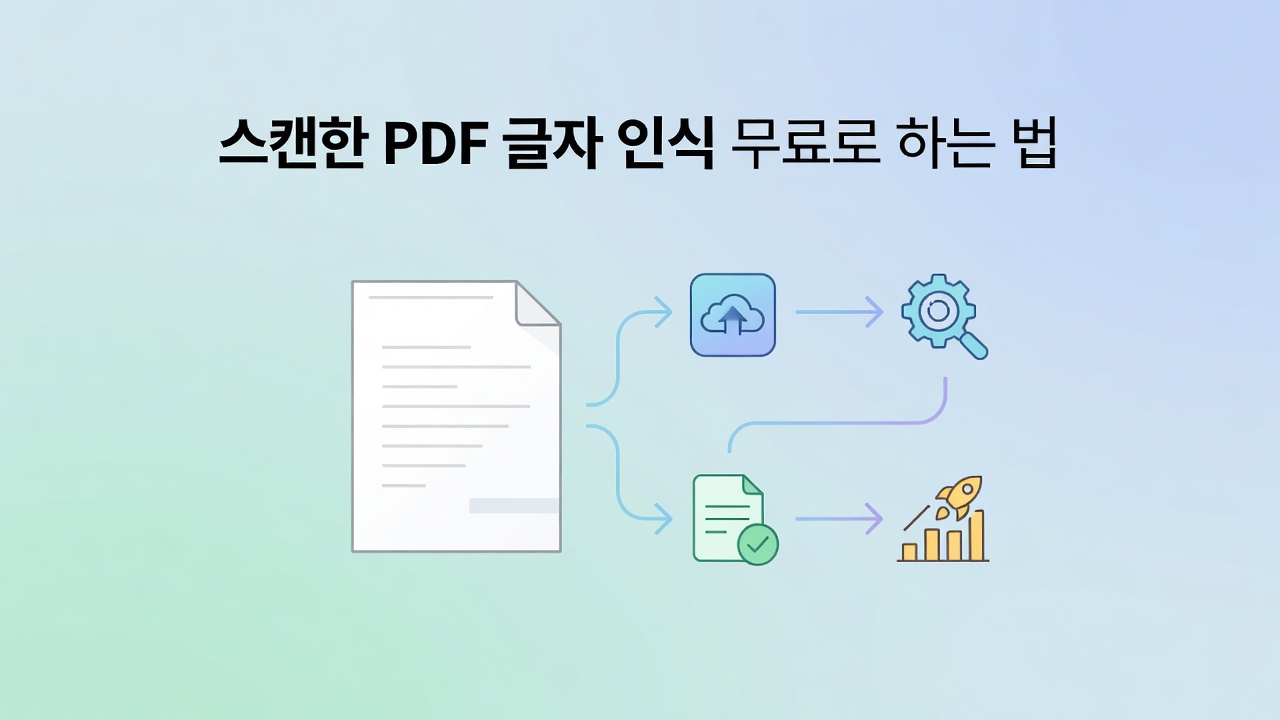
비개발자도 설치 몇 분이면 바로 쓸 수 있는 방법들만 추렸습니다.
① 구글 드라이브로 변환하기
가장 손쉬운 방법입니다. 구글 계정은 기본으로 15GB 무료 저장공간을 제공하는데, 이 공간에 스캔 PDF를 올린 뒤 ‘연결 앱 → Google 문서’로 열면 자동으로 텍스트 인식이 됩니다. 별도 프로그램 설치 없이 브라우저만 있으면 되고, 페이지당 처리 시간도 보통 10~20초 안팎이라 부담이 없습니다.
② 온라인 무료 OCR 도구 활용
설치가 번거롭다면 브라우저에서 바로 쓰는 온라인 도구도 있습니다. 파일을 업로드하고 몇 초 기다리면 텍스트나 워드 파일로 변환되는 방식인데, 이런 서비스는 최소 3곳 이상 무료로 존재해서 비교해보고 쓰기 좋습니다. 다만 대부분 하루 처리 건수나 파일 크기에 제한이 있으니 급하게 여러 건을 처리해야 한다면 이 점은 미리 확인하는 게 좋습니다.
③ 오프라인 프로그램(Tesseract) 설치
보안 문서라 외부 서버에 올리기 꺼려진다면 컴퓨터에 직접 설치하는 오픈소스 프로그램을 추천합니다. 대표적인 게 Tesseract인데, 한국어를 포함해 100개 이상의 언어를 지원하고 인터넷 연결 없이도 인식이 가능합니다. 명령어 입력이 조금 낯설 수 있지만, 요즘은 이 엔진을 감싼 무료 GUI 프로그램들이 많아 비개발자도 클릭 몇 번으로 사용할 수 있습니다.
3. 왜 상황마다 추천 방법이 다를까?
세 방법 모두 무료지만 속도, 보안, 편의성에서 각각 장단점이 갈립니다. 아래 표로 비교해봤습니다.
| 방법 | 설치 필요 | 처리 속도 | 추천 상황 |
|---|---|---|---|
| 구글 드라이브 | 불필요 | 페이지당 약 10~20초 | 간단한 문서 1~2건 처리할 때 |
| 온라인 OCR 도구 | 불필요 | 파일당 약 30초 내외 | 여러 도구를 비교하며 써보고 싶을 때 |
| Tesseract(오프라인) | 필요(설치 5분) | 문서당 1분 내외 | 보안이 중요한 계약서·개인정보 문서 |
4. 직접 써보니 이런 점이 달랐다
지난주 거래처 계약서 12장을 세 가지 방법으로 각각 돌려봤습니다. 구글 드라이브는 업로드부터 변환까지 총 3분이 채 안 걸렸고, 인쇄 상태가 좋았던 페이지는 인식률이 눈으로 봐도 오탈자가 거의 없을 정도였습니다. 반면 팩스로 받아 흐릿했던 마지막 2장은 숫자 일부가 다르게 인식돼서 결국 손으로 대조해야 했습니다. 온라인 도구는 파일 하나당 광고를 봐야 하는 번거로움이 있었고, Tesseract는 설치만 끝내면 이후로는 인터넷 없이도 반복 작업이 빨라서 문서량이 많을 때 특히 유용했습니다. 결국 문서 양과 보안 수준에 따라 도구를 바꿔 쓰는 게 가장 효율적이라는 결론을 냈습니다.
이런 실수는 피하세요
스캔 원본을 스마트폰 카메라로 대충 찍어서 PDF로 만들면 그림자나 기울어짐 때문에 인식률이 크게 떨어집니다. 가능하면 스캐너나 복합기로 평평하게 스캔한 파일을 쓰는 걸 권합니다.
여러분은 스캔 문서 처리할 때 어떤 방법을 주로 쓰시나요? 더 편한 도구나 노하우가 있다면 댓글로 공유해주세요. 비슷한 고민을 하는 다른 분들께도 큰 도움이 될 것 같습니다.
스캔 PDF를 다루다 보면 관련해서 스캔 문서를 깔끔한 PDF로 변환하는 법이나 PDF 용량 무료로 줄이는 법도 함께 필요해지는 경우가 많으니 참고하시면 좋습니다.
FAQ
Q1. 스캔한 PDF를 인식시키면 원본 서식(표, 줄바꿈)도 그대로 유지되나요?
A. 대체로 유지되지만 100% 완벽하진 않습니다. 특히 복잡한 표는 셀 구분이 깨지는 경우가 있어 변환 후 한 번 훑어보는 게 안전합니다.
Q2. 한글 손글씨도 인식이 되나요?
A. 인쇄체 대비 정확도가 많이 낮습니다. 손글씨는 현재 무료 도구 기준으로도 오인식이 잦아서 참고용으로만 활용하는 걸 추천합니다.
Q3. 여러 장짜리 문서도 한 번에 처리할 수 있나요?
A. 네, 세 가지 방법 모두 다중 페이지 PDF를 한 번에 처리할 수 있습니다. 다만 페이지 수가 많을수록 처리 시간이 늘어나니 여유 있게 진행하는 걸 권합니다.
Q4. 무료 도구만으로 회사 업무에 써도 괜찮을까요?
A. 일반 문서는 문제없지만, 개인정보나 기밀이 포함된 계약서라면 외부 서버에 업로드하는 방식보다 오프라인 프로그램을 쓰는 편이 안전합니다.
공식 자료: 관련 검색