
2026년 최신 업데이트 반영
목차
- 배달앱 할인 알림 자동화, 왜 필요할까
- 1. 앱 자체 푸시 설정부터 제대로 잡기
- 2. 자동화 앱으로 쿠폰·타임세일 놓치지 않기
- 3. 카카오·문자 알림까지 연결하는 고급 세팅
- 방법별 비교표
- 자주 묻는 질문 FAQ
배달앱 할인 알림 자동화, 왜 필요할까
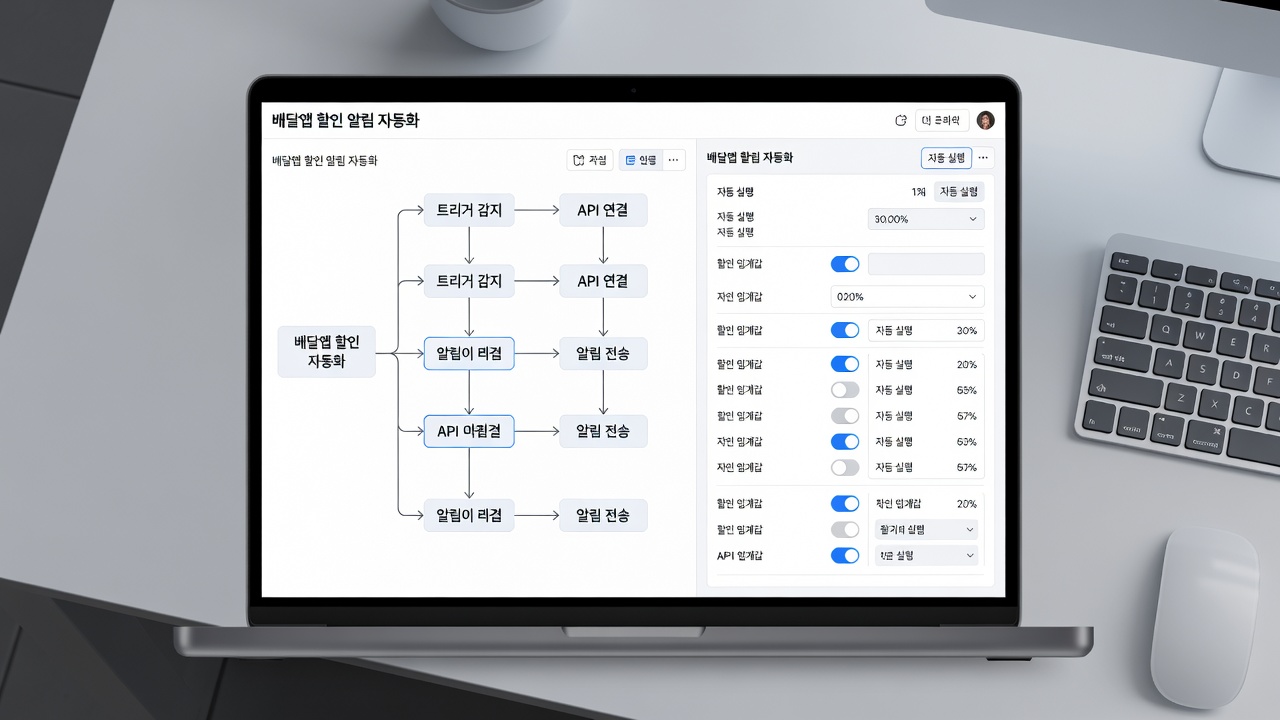
야근 끝내고 집에 와서 메뉴 고르다가, “어제까지 1+1 쿠폰 있었는데…” 하고 땅을 쳐본 직장인이라면 이 글이 딱입니다. 솔직히 저도 매번 앱을 열어 일일이 확인하는 게 귀찮아서 한동안 그냥 정가로 시켜 먹었거든요. 그러다 알림 자동화를 직접 써봤더니, 한 달에 받아본 할인 푸시만 40건이 넘었고 실제로 쓴 쿠폰만 따져도 1만 8천 원 정도를 아꼈습니다.
핵심은 “내가 찾아다니는” 구조에서 “혜택이 나를 찾아오는” 구조로 바꾸는 거예요. 1인 가구라면 주 3~4회 시키는 패턴이 정해져 있어서, 이 세팅 한 번이면 체감 절약이 훨씬 큽니다. 어렵지 않습니다. 설정 한 번에 5분이면 끝나는 것부터 차근차근 보여드릴게요.
1. 앱 자체 푸시 설정부터 제대로 잡기
가장 기본이면서 많은 분들이 대충 넘기는 단계입니다. 배달 플랫폼은 이미 강력한 알림 기능을 품고 있는데, 기본값이 꺼져 있거나 너무 광범위하게 켜져 있어서 정작 중요한 쿠폰 소식이 묻혀버려요.
꼭 켜야 할 알림 3가지
설정 → 알림 메뉴에 들어가면 항목이 10개 넘게 보일 텐데, 다 켤 필요는 없습니다. 제가 직접 솎아낸 결과 이 세 가지만 남기면 충분했어요.
- 찜한 가게 혜택 알림 — 자주 가는 곳 쿠폰이 뜨면 즉시 푸시
- 장바구니 미결제 리마인드 — 담아두면 추가 할인 코드를 주는 경우가 많음
- 포인트·적립금 소멸 안내 — 평균 2,000~3,000원씩 그냥 날리던 금액
광고성 알림과 혜택 알림 구분하기
여기서 헷갈리는 게 “마케팅 정보 수신 동의”입니다. 이걸 꺼두면 진짜 큰 할인 행사 소식도 안 옵니다. 대신 야간(21시~익일 8시) 광고 푸시는 법적으로 별도 동의라, 그 부분만 따로 끄면 소음 없이 혜택만 챙길 수 있어요.
2. 자동화 앱으로 쿠폰·타임세일 놓치지 않기
앱 기본 기능만으론 한계가 있죠. 여러 플랫폼을 동시에 쓰는 분이라면 알림이 흩어져서 결국 또 놓칩니다. 이때 자동화 도구를 끼우면 흩어진 소식을 한곳으로 모을 수 있어요.
iOS ‘단축어’로 만드는 자동 체크
아이폰 기본 앱인 단축어(Shortcuts)를 쓰면 “매일 오전 11시에 배달 앱 3개를 순서대로 열기” 같은 루틴을 만들 수 있습니다. 점심 주문 직전에 자동으로 쿠폰함이 펼쳐지니까, 사람이 기억할 필요가 없어요. 설정에 처음엔 10분쯤 걸리지만 그 뒤론 완전 무인입니다.
안드로이드 ‘자동화 앱’ 활용
갤럭시 사용자라면 기본 탑재된 ‘Modes and Routines(모드·루틴)’으로 비슷하게 짤 수 있고, 더 정교하게 가려면 무료 자동화 앱을 깔아 특정 시간·위치 조건을 걸 수 있습니다. 예를 들어 “퇴근길 회사 와이파이가 끊기면 배달 앱 알림 음량 최대”처럼요.
3. 카카오·문자 알림까지 연결하는 고급 세팅
여기서부터는 “혜택이 카톡으로 날아오게” 만드는 단계입니다. 푸시는 화면을 안 보면 놓치기 쉽지만, 메신저 메시지는 확인율이 훨씬 높잖아요?
왜 메신저 연동이 효과가 좋을까?
실제로 푸시 알림의 평균 확인율은 20~30%대인데, 카카오 메시지는 90% 안팎이라고 알려져 있습니다. 즉 같은 쿠폰 소식이라도 채널만 바꿔도 실제로 챙길 확률이 3배 가까이 뛴다는 뜻이죠. RSS·메일을 카카오로 전달해주는 무료 연동 서비스를 쓰면, 특정 음식점 할인 페이지가 갱신될 때마다 메시지로 받아볼 수 있어요.
‘IFTTT’ 같은 연결 서비스 맛보기
해외 자동화 플랫폼을 이용하면 “할인 이메일이 오면 → 문자로 요약 전송” 같은 흐름을 코딩 없이 만들 수 있습니다. 무료 플랜으로도 월 2개 루틴까지 돌릴 수 있어 입문용으로 충분합니다.
방법별 비교표
| 구분 | 난이도 | 설정 시간 | 추천 대상 |
|---|---|---|---|
| 앱 기본 푸시 | 매우 쉬움 | 약 5분 | 처음 시작하는 분 |
| 단축어·루틴 자동화 | 보통 | 약 10분 | 앱 2개 이상 쓰는 직장인 |
| 메신저·외부 연동 | 조금 어려움 | 약 20분 | 혜택 한 푼도 놓기 싫은 분 |
처음이라면 표의 맨 윗줄부터 시작하세요. 기본 푸시만 제대로 잡아도 한 달 절약 효과의 70%는 챙길 수 있습니다. 더 깊은 설정 노하우는 자동화 앱 활용 섹션과 메신저 연동 섹션을 다시 참고하면 됩니다.
자주 묻는 질문 FAQ
Q1. 알림을 너무 많이 받으면 오히려 피곤하지 않나요?
A. 맞아요. 그래서 ‘찜한 가게’와 ‘포인트 소멸’ 두 가지로만 좁히는 걸 추천합니다. 광고성 야간 푸시만 꺼도 하루 알림이 절반 이하로 줄어듭니다.
Q2. 코딩을 전혀 모르는데 자동화가 가능한가요?
A. 충분히 가능합니다. 아이폰 단축어나 갤럭시 루틴은 메뉴를 누르고 조립하는 방식이라, 블록 쌓기 수준이에요. 실제로 비개발자 후기도 많습니다.
Q3. 무료로만 다 할 수 있나요?
A. 네. 위에서 소개한 기본 푸시, 단축어, 루틴, 외부 연동 무료 플랜까지 전부 0원으로 구성할 수 있습니다. 유료 결제 없이도 월 1만 원대 절약은 충분히 나옵니다.
마무리: 오늘 5분만 투자하세요
정리하면 ① 앱 기본 알림 솎아내기 → ② 자동 루틴 만들기 → ③ 메신저로 받아보기, 이 세 단계입니다. 전부 안 해도 괜찮아요. 오늘은 1단계만 해도 다음 주문부터 쿠폰 소식이 먼저 날아옵니다.
여러분은 배달 혜택을 어떻게 챙기고 계신가요? 나만의 절약 루틴이 있다면 댓글로 알려주세요. 도움이 됐다면 같은 고민을 하는 친구에게 공유해 주셔도 좋고요. 작은 세팅 하나가 한 달 외식비를 꽤 바꿔놓을 겁니다.
관련 글: 더 많은 글 보러가기
공식 자료: 관련 검색