
2026년 최신 업데이트 반영
드롭박스 무료 플랜으로 팀 협업하기, 진짜 돈 한 푼 안 들이고 가능할까?
소규모 스타트업이나 사이드 프로젝트 팀에서 일하는 직장인이라면, “유료 협업 툴 결제하긴 부담스럽고, 그렇다고 카톡으로 파일 주고받자니 버전이 엉키는” 딱 그 상황 겪어보셨죠? 저도 3명짜리 외주 팀을 굴리면서 드롭박스 무료 플랜(Basic)만으로 6개월을 버텨봤는데, 직접 써본 결과 “무료라서 못 쓰겠다”가 아니라 “규칙만 정하면 충분히 굴러간다”는 쪽이었습니다. 솔직히 처음엔 2GB라는 용량 보고 코웃음 쳤는데, 문서 위주 협업이라면 생각보다 오래 갑니다.
이 글은 오직 드롭박스 무료 플랜으로 팀 작업을 돌리는 방법 하나만 깊게 다룹니다. 어떤 한계가 있고, 그 한계를 어떻게 우회하는지까지 실전 위주로 정리했어요.
목차
왜 이 방법이 가장 효과적일까?
- 1. 무료 플랜으로 뭘 할 수 있고 뭘 못 하나
- 2. 팀 공유 폴더 세팅 5분 가이드
- 3. 2GB 용량을 두 배로 늘려 쓰는 현실 꿀팁
- 4. 유료 전환 타이밍 비교표
- 5. 자주 묻는 질문(FAQ)
1. 무료 플랜으로 뭘 할 수 있고 뭘 못 하나
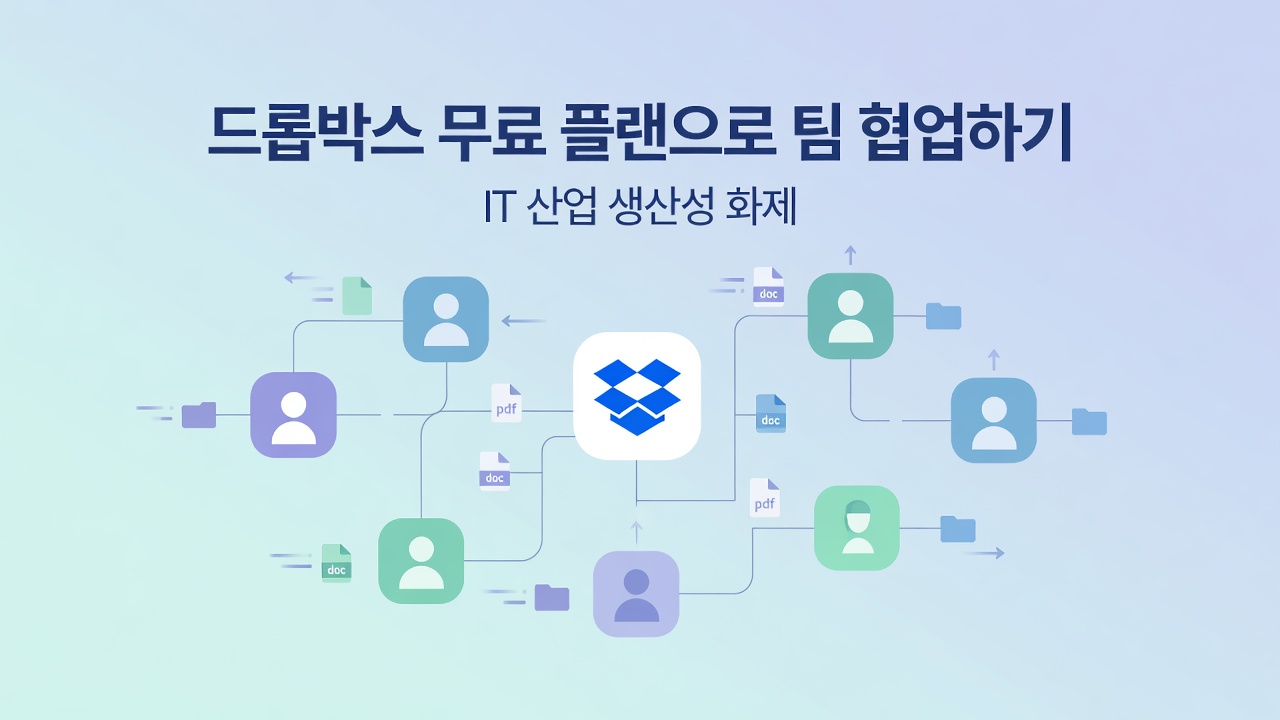
드롭박스 Basic은 기본 저장 공간 2GB, 연결 가능한 기기 최대 3대가 핵심 제약입니다. 반대로 말하면 공유 폴더 기능, 링크 공유, 댓글, 버전 기록(30일)은 무료에서도 그대로 열려 있어요. 즉 “함께 보고 함께 고치는” 협업의 뼈대는 다 들어 있습니다.
그래서 어떤 팀에 딱 맞을까?
기획서·제안서·엑셀·이미지 시안처럼 파일 하나당 수십 MB 안쪽인 작업이라면 무료로도 충분합니다. 반대로 영상 편집 원본이나 RAW 사진을 매일 주고받는 팀이라면 2GB는 하루 만에 꽉 차요. 제 경험상 텍스트·문서 중심 3~4인 팀은 평균 두세 달은 무리 없이 버텼습니다.
2. 팀 공유 폴더 세팅 5분 가이드

설정 자체는 정말 간단합니다. 설치하고 폴더 하나 만드는 데 5분이면 끝나요.
- 1단계: 팀 작업용 폴더를 하나 만들고 이름에 날짜·프로젝트명을 박아둡니다(예:
2026_브랜드리뉴얼). - 2단계: 폴더 우클릭 → ‘공유’ → 팀원 이메일 초대. 편집 권한과 보기 전용 권한을 구분해 주세요.
- 3단계: 파일명 규칙을 첫날 정합니다.
제안서_v3_최종_홍길동식으로요.
여기서 꼭 알아둘 함정
공유 폴더는 참여한 모든 구성원의 저장 공간을 똑같이 깎아 먹습니다. 500MB짜리 폴더를 3명이 공유하면 세 사람 모두 각자 500MB가 차감돼요. 그래서 무거운 원본은 공유 폴더에 두지 말고, 링크 전송 방식으로 따로 빼는 게 핵심입니다.
3. 2GB 용량을 두 배로 늘려 쓰는 현실 꿀팁
한도가 빡빡할 때 제가 실제로 쓴 방법들입니다.
- 친구 초대 보너스: 지인이 가입을 완료하면 건당 추가 공간이 적립돼 최대 수 GB까지 늘릴 수 있습니다.
- Transfer 활용: 무료에서도 한 번에 최대 100MB까지 링크 전송이 됩니다. 일회성 큰 파일은 저장이 아니라 전송으로 처리하세요.
- 완료된 작업은 즉시 백업 후 삭제: 끝난 프로젝트는 외장 SSD나 다른 클라우드로 옮기고 본 계정에서 비웁니다. 약 30% 공간이 금방 회복돼요.
관련해서 클라우드 스토리지 무료 용량 비교나 팀 파일 네이밍 규칙 정리 글도 함께 보면 세팅이 훨씬 수월합니다.
4. 유료 전환 타이밍 비교표
언제까지 무료로 버티고 언제 결제할지, 기준을 표로 정리했습니다.
| 구분 | 무료(Basic) | 유료(개인 Plus 기준) |
|---|---|---|
| 저장 공간 | 2GB | 2TB(약 1,000배) |
| 연결 기기 | 최대 3대 | 무제한 |
| 버전 기록 복구 | 30일 | 30일~1년 |
| 월 비용 | 0원 | 월 1만원대 |
정리하면, 기기 3대·용량 2GB 안에서 돌아가는 동안은 무료가 정답입니다. 팀원이 5명을 넘거나 원본 영상이 쌓이기 시작하면 그때 결제를 검토해도 늦지 않아요.
5. 자주 묻는 질문(FAQ)
Q1. 무료 플랜으로 몇 명까지 같이 쓸 수 있나요?
인원 제한 자체는 없습니다. 다만 공유 폴더 용량이 각자 차감되니, 실질적으로는 문서 위주 3~5인 팀이 쾌적합니다.
Q2. 기기 3대 제한을 넘으면 어떻게 되나요?
새 기기를 연결하면 기존 기기 하나를 해제하라는 안내가 뜹니다. 웹 브라우저 접속은 이 제한에 포함되지 않으니, 보조 기기는 웹으로 들어가면 됩니다.
Q3. 실수로 지운 파일도 살릴 수 있나요?
네, 삭제·수정 이력이 30일간 보관됩니다. 이 기간 안이라면 팀원이 덮어쓴 이전 버전도 그대로 되돌릴 수 있어요.
마무리: 핵심만 다시 짚자면
드롭박스 무료 플랜은 ① 2GB·기기 3대라는 선만 지키고, ② 무거운 원본은 전송 링크로 빼고, ③ 파일명 규칙을 첫날 정해두면 소규모 팀 협업 도구로 충분히 제 몫을 합니다. 오늘 당장 작업용 공유 폴더 하나부터 만들어 보세요. 5분이면 됩니다.
여러분은 무료 협업 환경을 어떻게 꾸려 쓰고 계신가요? 용량 아끼는 본인만의 노하우가 있다면 댓글로 알려주세요. 도움이 됐다면 같은 고민 중인 동료에게 공유해 주셔도 좋고요!
공식 자료: 관련 검색
지금 바로 확인해보시고, 오늘부터 한 가지만이라도 적용해보세요.