
2026년 최신 업데이트 반영
구글 계정 2단계 인증, 솔직히 미루고 계셨죠?
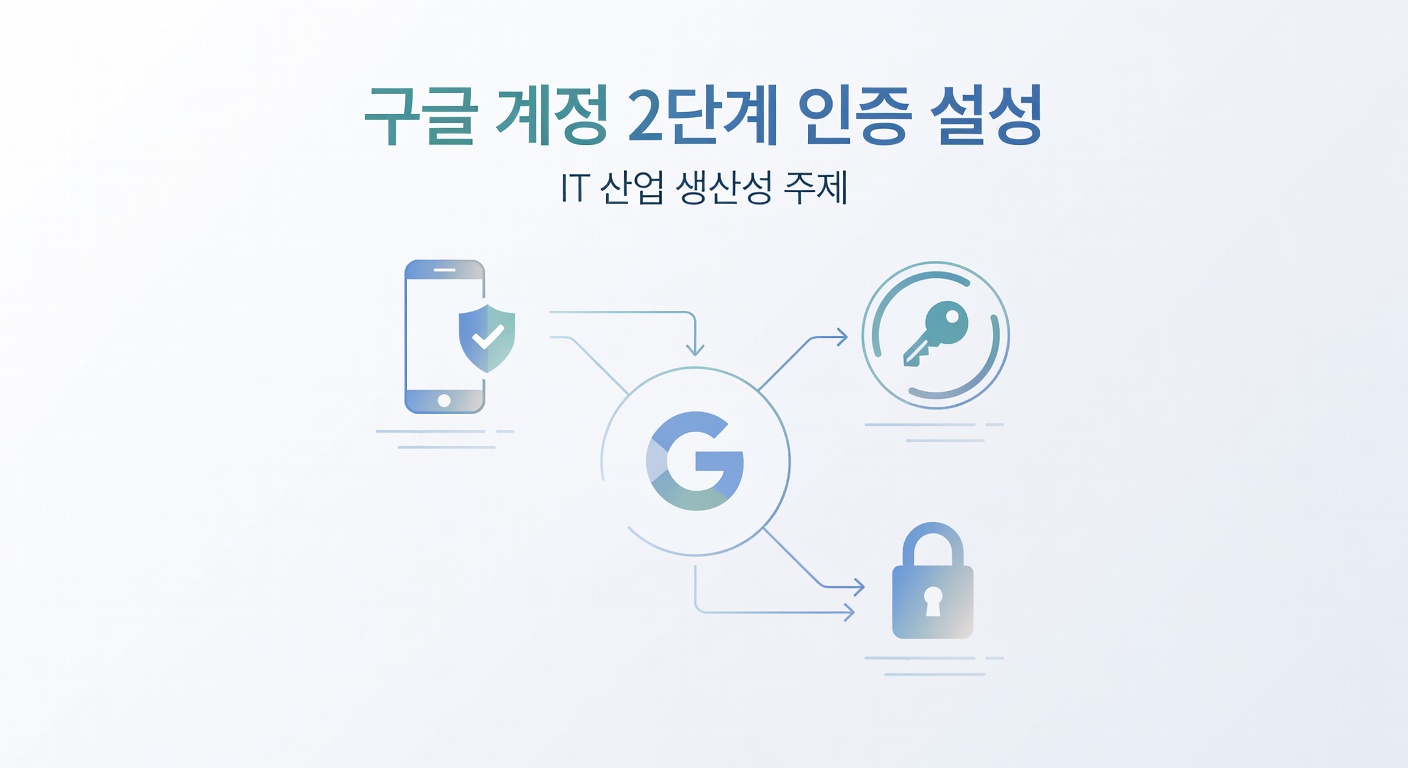
회사 메일이랑 개인 지메일을 한 계정으로 돌리는 직장인이라면, 퇴근길에 “내 구글 계정 2단계 인증 아직도 안 해놨네…” 하고 찜찜했던 순간 있으실 거예요. 저도 직접 써봤더니, 설정 전엔 비밀번호 하나만 믿고 살았는데 실제로 해보니 5분이면 끝나는 일을 2년이나 미뤘더라고요. 보안 뉴스에서 “유출된 비번 1억 6천만 건” 같은 기사 볼 때마다 불안하기만 했지, 정작 손은 안 갔던 거죠.
그래서 이 글에서는 구글 계정 2단계 인증을 처음부터 끝까지, 비개발자도 그대로 따라 할 수 있게 정리했어요. 어떤 방식이 제일 안전한지, 휴대폰을 잃어버려도 안 잠기는 법까지 실제 경험 기준으로 풀어볼게요.
이 글에서 다루는 내용 (목차)
왜 비밀번호만으론 부족할까?
구글이 자체 발표한 자료에 따르면, 단순 문자(SMS) 추가 인증만 켜도 자동화된 봇 공격의 약 100%, 표적 피싱의 약 76%가 차단된다고 해요. 비밀번호 하나만 쓰는 계정과 비교하면 차이가 어마어마하죠.
문제는 우리가 쓰는 암호가 생각보다 허술하다는 거예요. 같은 비번을 쇼핑몰, 커뮤니티, 메일에 돌려쓰는 분이 전체의 절반이 넘는다는 조사도 있거든요. 한 군데 털리면 도미노처럼 다 뚫리는 구조인 거죠. 2차 관문을 하나 더 두는 이유가 바로 여기 있어요.
해킹당하면 진짜 뭘 잃을까?
지메일 하나만 뚫려도 연결된 유튜브, 구글 포토 사진 수천 장, 결제 정보, 심지어 다른 사이트 비번 재설정 메일까지 다 넘어가요. 복구에 평균 며칠씩 걸리고, 그동안 마음 졸이는 건 덤이고요.
구글 계정 2단계 인증 설정 5분 따라하기
막상 해보면 정말 간단해요. PC 기준으로 단계별로 갈게요.
- 접속: 브라우저에서 myaccount.google.com → 왼쪽 메뉴 ‘보안’ 클릭
- 찾기: ‘비밀번호 외 로그인 방법’ 항목에서 ‘2단계 인증’ 선택
- 시작: 비번 한 번 더 입력 후 ‘사용 설정’ 버튼
- 방식 선택: 휴대폰 번호 입력하거나, 더 안전한 인증 앱 등록
- 확인: 받은 6자리 코드 입력하면 끝
스마트폰 앱으로 하면 ‘구글 메시지 표시(프롬프트)’ 방식이 자동으로 뜨는데, 로그인할 때 폰에 “본인이 맞나요?” 알림이 뜨고 ‘예’만 누르면 돼서 제일 편했어요. 처음 등록하는 분이라면 이 방식부터 켜는 걸 추천해요.
인증 방식 4가지 비교
방법마다 편리함과 안전도가 달라요. 직접 다 써보고 표로 정리했어요.
| 방식 | 안전도 | 편의성 | 이런 분께 |
|---|---|---|---|
| SMS 문자 | 보통 | 높음 | 처음 시작하는 분 |
| 구글 프롬프트(알림) | 높음 | 매우 높음 | 스마트폰 항상 소지자 |
| 인증 앱(OTP) | 높음 | 보통 | 해외 출장 잦은 분 |
| 보안 키(USB) | 최고 | 낮음 | 민감 정보 다루는 직장인 |
SMS는 통신이 안 되는 해외나 비행기에선 무용지물이라, 자주 이동하는 분은 인증 앱(Authenticator)이 더 든든해요. 보안 키는 2만원대 물리 장치인데, 피싱조차 막아줘서 가장 강력하고요.
휴대폰 분실 대비 백업 코드
여기가 제일 중요해요. “폰 잃어버리면 내 계정도 영영 못 들어가는 거 아냐?” 하는 걱정 때문에 설정을 망설이는 분이 많거든요. 그래서 보안 설정 화면 안에 ‘백업 코드’라는 안전장치가 있어요.
8자리 숫자 10개가 한 번에 발급되는데, 이걸 캡처 말고 종이에 적어 지갑에 넣어두거나 안 쓰는 메모 앱에 저장해 두세요. 단말기가 없을 때 이 숫자 하나로 로그인할 수 있어요. 저는 처음에 이걸 안 챙겼다가 폰 바꾸는 날 한참 헤맸던 기억이 있어서, 이 단계만큼은 꼭 강조하고 싶어요.
예비 수단은 2개 이상 걸어두세요
휴대폰 번호 + 인증 앱 + 백업 코드, 이렇게 최소 두세 가지를 등록해 두면 하나가 막혀도 다른 길로 들어갈 수 있어요. 계정 잠금으로 고생하는 분의 대부분이 예비 수단을 하나만 걸어둔 경우더라고요.
자주 묻는 질문 (FAQ)
Q. 설정하면 매번 로그인할 때마다 코드를 넣어야 하나요?
A. 아니에요. ‘이 기기 기억하기’에 체크하면 평소 쓰는 PC나 폰에선 다시 묻지 않아요. 새 기기나 낯선 위치에서 접속할 때만 2차 확인이 떠요.
Q. 인증 문자가 안 와요. 어떻게 하죠?
A. 통신 상태를 확인하고, 그래도 안 오면 백업 코드로 로그인한 뒤 예비 수단을 인증 앱으로 바꾸세요. 문자 지연은 통신사 사정으로 1~2분 걸릴 때도 있어요.
Q. 회사 PC에서도 켜는 게 좋을까요?
A. 네, 오히려 더 중요해요. 다만 공용 PC라면 ‘기기 기억하기’는 절대 체크하지 마세요. 다음 사람이 그대로 들어갈 수 있거든요.
Q. 보안 키는 꼭 사야 하나요?
A. 필수는 아니에요. 일반 직장인이라면 구글 프롬프트나 인증 앱만으로도 충분히 안전해요. 보안 키는 민감한 업무 계정을 가진 분께 권해요.
마무리: 오늘 5분이면 끝납니다
정리하면, ① 보안 메뉴에서 2차 확인 켜기 → ② 알림이나 인증 앱 등록 → ③ 백업 코드 종이에 적어두기, 이 세 단계만 기억하면 돼요. 비번 하나에만 의지하던 계정이 봇 공격을 거의 100% 막아내는 상태로 바뀌는 데 딱 5분입니다. 오늘 퇴근 전에 보안 메뉴부터 한번 열어보세요.
비밀번호 관리가 막막하다면 비밀번호 관리 앱 추천 글도 함께 보시면 좋고, 피싱 메일 구별법이 궁금하면 피싱 메일 걸러내는 5가지 신호도 도움이 될 거예요.
여러분은 어떤 인증 방식을 쓰고 계신가요? 문자파 vs 앱파, 혹은 설정하다 막혔던 경험이 있다면 댓글로 알려주세요. 다른 분들께도 큰 도움이 됩니다. 🙂
공식 자료: 관련 검색