
2026년 최신 업데이트 반영
엑셀 자동 계산이 안 될 때, 왜 셀 값이 그대로일까?
- 엑셀 자동 계산이 안 될 때, 왜 셀 값이 그대로일까?
- 가장 흔한 원인: 계산 옵션이 ‘수동’으로 바뀐 경우
- 셀이 숫자가 아니라 ‘텍스트’일 때 푸는 법
- 원인별 해결 방법 비교표
- 그래도 안 될 때 확인할 3가지
- FAQ
- 정리하며
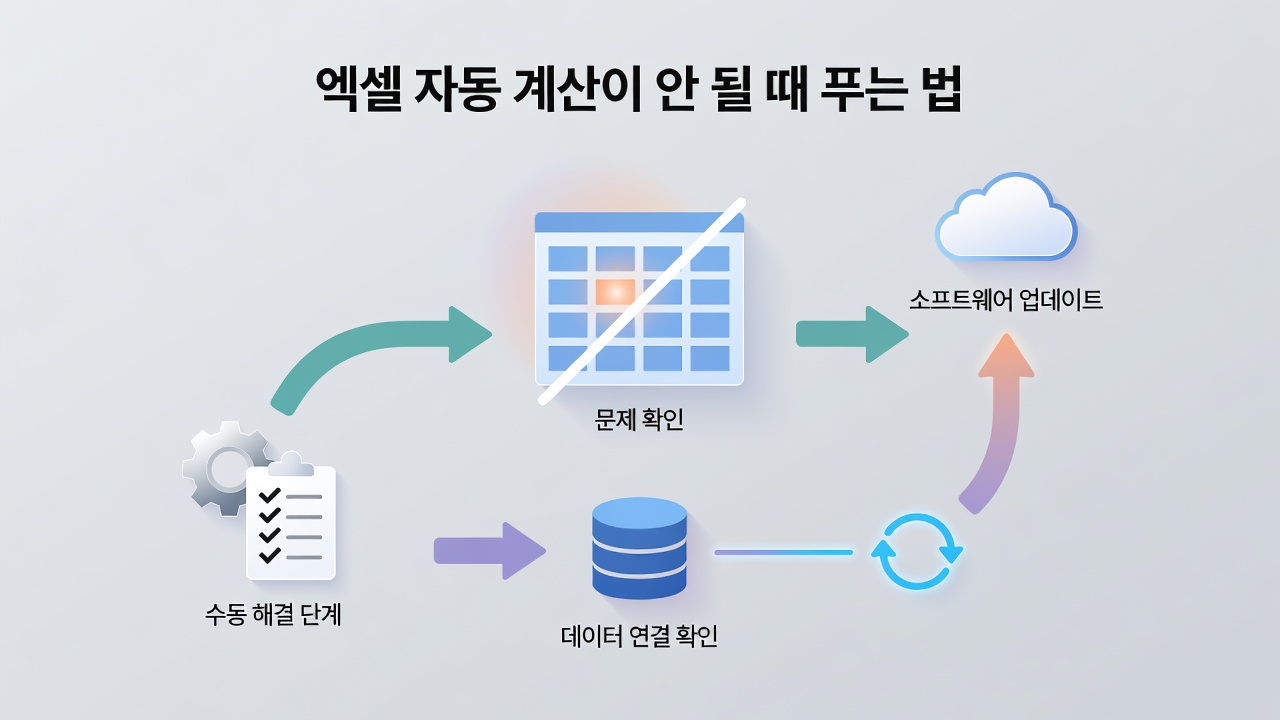
월말 정산 마감에 쫓기는 직장인이라면, 수식을 분명히 넣었는데 결과가 0 그대로거나 아까 그 숫자에서 꿈쩍도 안 하는 상황을 겪어본 적 있죠? 저도 지난달 매출 시트 240줄을 다 채워놓고 합계가 안 바뀌길래 30분을 헤맸는데, 직접 눌러본 결과 원인은 딱 하나 “수동 계산 모드”였습니다. 이 글은 오직 엑셀 자동 계산이 안 될 때 푸는 법 하나만 깊게 다룹니다. 비개발자도 5분이면 따라 할 수 있게 원인별로 정리했으니, 지금 열려 있는 그 시트를 옆에 두고 하나씩 눌러보세요.
가장 흔한 원인: 계산 옵션이 ‘수동’으로 바뀐 경우
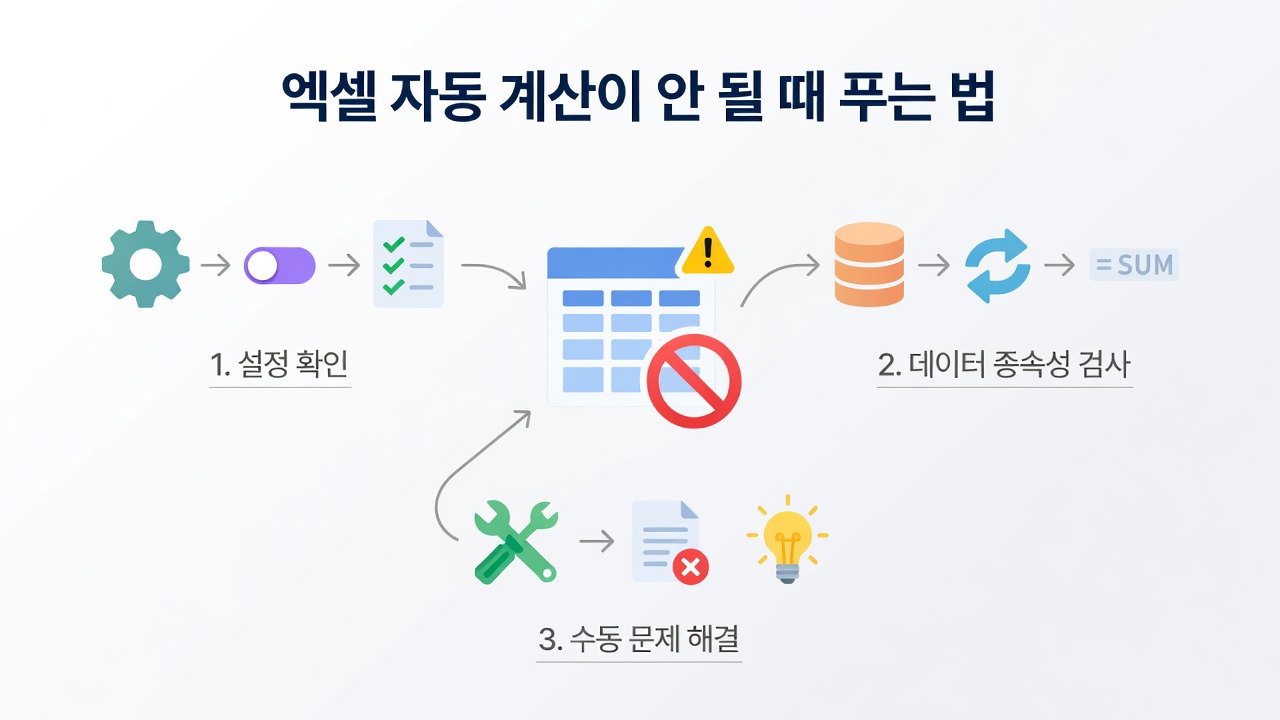
솔직히 자동 계산이 멈추는 사례의 절반 이상은 이 하나로 설명됩니다. 어쩌다 Ctrl 조합키를 잘못 눌렀거나, 남이 만든 파일을 열었을 때 그 설정이 그대로 따라오면서 계산 방식이 ‘수동’으로 바뀐 겁니다. 수동 모드에서는 값을 바꿔도 F9를 눌러야만 결과가 갱신돼요.
클릭 3번으로 자동 모드 되돌리기
상단 리본에서 수식 → 계산 옵션 → 자동 순서로 눌러주세요. 이게 끝입니다. 저는 이 경로를 몰라서 예전에 인터넷을 20분씩 뒤졌는데, 알고 나니 클릭 3번, 약 10초면 정상으로 돌아옵니다. 또는 파일 → 옵션 → 수식 메뉴에서도 같은 설정을 바꿀 수 있어요.
단축키로 즉시 갱신하기
급하게 지금 값만 다시 계산하고 싶다면 F9를 누르면 전체 통합 문서가 갱신되고, 현재 시트만 다시 계산하려면 Shift+F9를 쓰면 됩니다. 다만 이건 임시방편이라, 근본적으로는 위의 ‘자동’ 설정으로 돌려두는 걸 권합니다.
셀이 숫자가 아니라 ‘텍스트’일 때 푸는 법

계산 옵션은 멀쩡한데도 합계가 이상하다면, 숫자처럼 보이는 값이 사실은 텍스트 형식으로 저장된 경우가 많습니다. 다른 시스템에서 내려받은 CSV나 웹에서 복사한 데이터에서 자주 생기는데, 셀 왼쪽 위에 초록색 삼각형이 뜨거나 값이 셀 왼쪽에 딱 붙어 있으면 의심해봐야 해요.
왜 숫자를 넣었는데 합계가 0으로 나올까?
엑셀은 텍스트로 인식한 셀을 SUM 계산에서 그냥 건너뜁니다. 그래서 100개 행을 더해도 결과가 0으로 나오는 거죠. 해결은 두 가지입니다. 첫째, 해당 열을 선택하고 데이터 → 텍스트 나누기 → 마침을 누르면 한 번에 숫자로 변환됩니다. 둘째, 빈 셀에 1을 입력해 복사한 뒤, 문제 범위를 선택하여 붙여넣기 → 곱하기로 붙이면 텍스트가 실제 수치로 바뀝니다. 저는 380행짜리 정산표를 이 방법으로 3초 만에 살렸어요.
원인별 해결 방법 비교표
| 증상 | 원인 | 해결법 | 걸리는 시간 |
|---|---|---|---|
| 값을 바꿔도 결과 그대로 | 계산 옵션 ‘수동’ | 수식 → 계산 옵션 → 자동 | 약 10초 |
| 합계가 0으로 나옴 | 숫자가 텍스트 형식 | 텍스트 나누기 / 곱하기 붙여넣기 | 약 30초 |
| 수식이 글자 그대로 보임 | 수식 표시 모드 켜짐 | Ctrl + ` (백틱) 눌러 끄기 | 약 3초 |
| 특정 셀만 계산 안 됨 | 셀 서식이 ‘텍스트’ | 서식을 ‘일반’으로 변경 후 F2→Enter | 약 20초 |
그래도 안 될 때 확인할 3가지
위 방법을 다 해봤는데도 요지부동이라면, 아래 세 가지를 순서대로 점검해보세요.
1. 수식이 글자 그대로 보이는 경우
=A1+B1이 계산되지 않고 텍스트처럼 그대로 보인다면 ‘수식 표시’ 모드가 켜진 겁니다. Ctrl + `(숫자 1 왼쪽 백틱)을 한 번 누르면 바로 꺼져요.
2. 순환 참조 경고가 뜨는 경우
수식이 자기 자신을 참조하면 엑셀이 계산을 멈추고 하단에 ‘순환 참조’ 문구를 띄웁니다. 이때는 수식 → 오류 검사 → 순환 참조에서 문제 셀을 찾아 참조 범위를 고쳐주면 됩니다.
3. 대용량 파일이라 반응이 느린 경우
5만 행이 넘는 무거운 파일은 자동 계산이 켜져 있어도 갱신에 몇 초씩 걸릴 수 있습니다. 이럴 땐 작업 중엔 일부러 수동으로 두고 마무리에만 F9로 한 번에 계산하는 게 오히려 효율적이에요. 데이터 정리 자체가 버겁다면 엑셀 데이터 정리 단축키 모음 글도 함께 참고해보세요. 함수 사용이 서툴다면 비개발자를 위한 엑셀 기초 함수 5가지도 도움이 됩니다.
FAQ
Q. 계산 옵션을 ‘자동’으로 바꿨는데도 즉시 안 바뀌어요.
A. 설정 변경 직후엔 F9를 한 번 눌러 강제로 갱신해주세요. 그 이후부터는 값이 바뀔 때마다 자동으로 재계산됩니다.
Q. 특정 셀 하나만 계산이 안 돼요. 전체가 아니라요.
A. 그 셀의 서식이 ‘텍스트’로 지정됐을 가능성이 큽니다. 셀 서식을 ‘일반’으로 바꾼 뒤, 셀을 클릭하고 F2를 눌러 편집 상태로 들어갔다가 Enter를 치면 되살아납니다.
Q. 이 설정은 파일마다 따로 저장되나요?
A. 계산 옵션은 통합 문서(파일) 단위로 저장됩니다. 그래서 남이 ‘수동’으로 저장해 보낸 파일을 열면 그 설정이 그대로 적용되니, 받은 파일은 열자마자 계산 옵션부터 확인하는 습관을 들이면 좋아요.
Q. Ctrl 키를 잘못 눌러서 수동으로 바뀌는 걸 막을 순 없나요?
A. 완전 차단은 어렵지만, 자주 쓰는 파일이라면 ‘자동’으로 설정한 상태로 저장해두면 다음에 열 때도 그 상태가 유지됩니다.
정리하며
결국 엑셀 자동 계산이 안 될 때 푸는 법은 세 갈래로 좁혀집니다. ① 계산 옵션을 ‘자동’으로 되돌리기, ② 텍스트로 저장된 숫자를 실제 수치로 바꾸기, ③ 수식 표시·순환 참조 같은 예외 상황 점검하기. 대부분은 클릭 몇 번, 10초에서 30초 안에 해결됩니다. 다음에 결과가 멈춰 있으면 당황하지 말고 이 글 순서대로만 눌러보세요.
여러분은 계산이 멈춰서 가장 오래 헤맸던 경험이 어떤 상황이었나요? 혹시 여기서 다루지 않은 다른 원인을 찾으신 적 있다면 댓글로 알려주세요. 비슷한 마감에 쫓기는 동료가 있다면 이 글을 공유해서 30분씩 헤매는 시간을 아껴주는 것도 좋겠죠.
공식 자료: 관련 검색