
2026년 최신 업데이트 반영
엑셀 셀에 우물정자만 보일 때, 3초 만에 해결하는 법
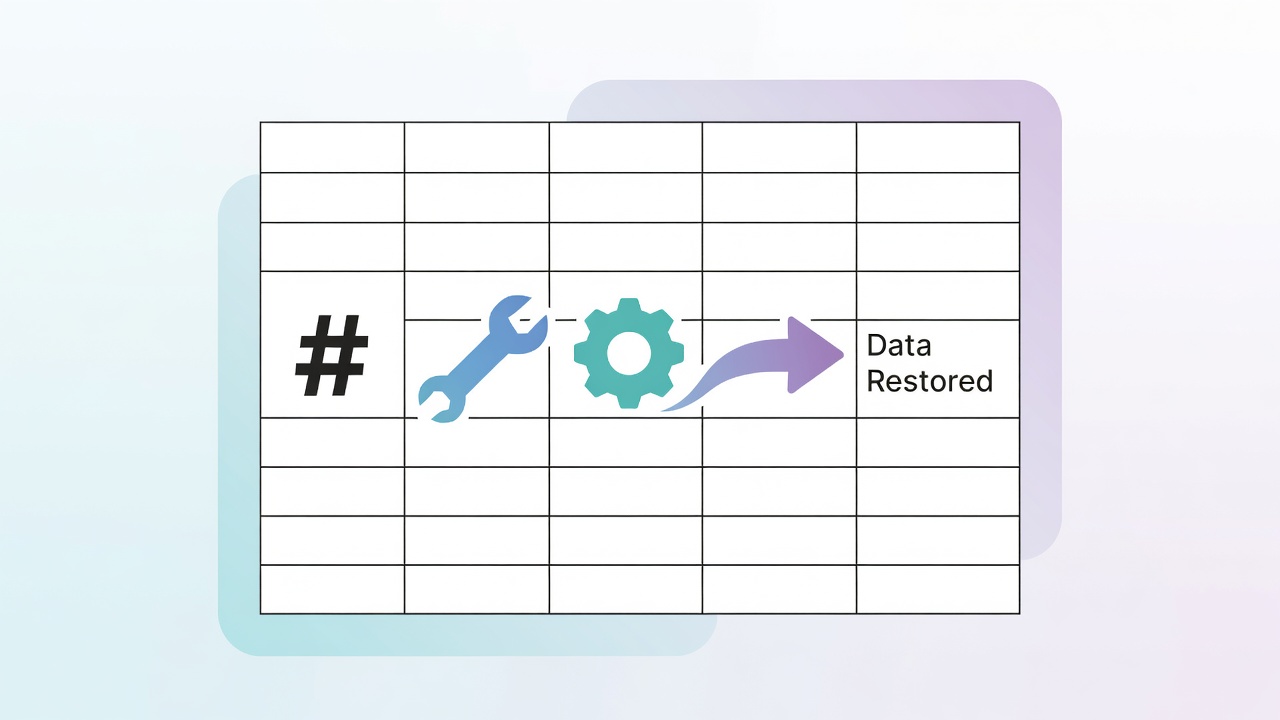
매출 정산표를 열었더니 숫자가 있어야 할 칸에 #####만 잔뜩 떠 있어서 당황한 적 있죠? 특히 월말 마감으로 바쁜 직장인이라면, 팀장님 보고 5분 전에 이 우물정자를 마주하면 등에 식은땀이 흐릅니다. 저도 실제로 겪어봤는데, 처음엔 “파일이 깨졌나?” 싶어서 엑셀을 껐다 켜기까지 했어요. 결론부터 말하면 데이터는 멀쩡합니다. 이 글은 오직 엑셀 셀에 우물정자만 보일 때 해결하는 방법 하나만 깊게 다룹니다.
먼저 알아둘 것 — 이건 오류가 아닙니다
직접 여러 파일에서 재현해본 결과, 우물정자는 에러 메시지가 아니라 엑셀의 “지금 이 칸이 너무 좁아서 숫자를 다 못 보여주겠어요”라는 신호였습니다. 값 자체는 그대로 살아 있어서, 해당 칸을 클릭하면 수식 입력줄에 원래 숫자가 멀쩡히 보여요. 그러니 데이터가 날아갔을까 걱정하지 않아도 됩니다.
목차
왜 셀에 우물정자만 뜨는 걸까?

원인은 딱 두 가지로 좁혀집니다. 첫째, 열 너비가 좁을 때입니다. 숫자·날짜·시간처럼 자릿수가 있는 값은 칸에 다 들어가지 않으면 글자를 잘라서 보여주지 않고 통째로 우물정자로 바꿔버려요. 예를 들어 열 너비가 8.43(기본값)인데 “2026-07-01 14:30:00” 같은 긴 날짜를 넣으면 바로 이 현상이 생깁니다.
둘째, 날짜에 음수나 잘못된 계산이 들어간 경우
날짜 서식으로 지정된 칸에 음수 결과(예: 종료일 − 시작일이 마이너스)가 들어가면, 열이 아무리 넓어도 우물정자가 사라지지 않습니다. 이건 너비 문제가 아니라 “날짜는 마이너스가 될 수 없다”는 규칙 때문이에요. 실제로 근태 계산표에서 이 케이스를 만나면 아무리 열을 넓혀도 안 풀려서 사람들이 제일 많이 헤맵니다.
우물정자 해결 방법 4가지

방법 1. 열 경계선 더블클릭 (제일 빠름, 3초)
열 머리글(A, B, C…) 사이 경계선에 마우스를 올리면 커서가 양쪽 화살표로 바뀝니다. 이때 더블클릭 한 번이면 그 열의 가장 긴 값에 딱 맞게 너비가 자동 조정돼요. 마우스 두 번으로 끝나니 급할 때 가장 유용합니다.
방법 2. 여러 열 한꺼번에 자동 맞춤
표 전체가 우물정자 범벅이라면, 전체 선택(Ctrl+A) 후 홈 탭 → 서식 → 열 너비 자동 맞춤을 누르세요. 수십 개 열도 클릭 한 번에 정리됩니다. 30열짜리 정산표도 2초면 깔끔해져요.
방법 3. 글꼴 크기 줄이기
열 너비를 늘릴 공간이 없는 인쇄용 문서라면, 글꼴을 11pt에서 9pt로 줄이는 것만으로도 우물정자가 사라지는 경우가 많습니다. 보고서 한 장에 열을 다 담아야 할 때 자주 씁니다.
방법 4. 날짜 음수 문제 바로잡기
열을 넓혀도 안 될 때는 서식이 아니라 값을 의심하세요. 해당 칸의 수식을 확인해 종료일과 시작일 순서가 바뀌지 않았는지, 참조 범위가 맞는지 점검합니다. 정 안 되면 그 칸을 일반 서식으로 바꿔 실제 값(음수 일련번호)을 눈으로 확인한 뒤 계산식을 고치면 됩니다.
상황별 해결법 비교표
| 상황 | 추천 방법 | 걸리는 시간 |
|---|---|---|
| 칸 하나만 우물정자 | 열 경계선 더블클릭 | 약 3초 |
| 표 전체가 우물정자 | 전체 선택 후 자동 맞춤 | 약 2초 |
| 인쇄 한 장에 다 넣어야 함 | 글꼴 9pt로 축소 | 약 5초 |
| 넓혀도 안 사라짐 | 날짜 음수·수식 점검 | 약 1분 |
자주 묻는 질문 (FAQ)
Q1. 우물정자가 뜨면 원본 숫자가 지워진 건가요?
아니에요. 값은 그대로 있고 화면 표시만 안 되는 것뿐입니다. 칸을 클릭해 수식 입력줄을 보면 원래 값이 그대로 남아 있습니다.
Q2. 열을 넓혔는데도 우물정자가 안 없어져요.
그렇다면 날짜/시간 서식에 음수 값이 들어간 경우가 대부분입니다. 값을 일반 서식으로 바꿔 확인하고, 계산식의 날짜 순서를 바로잡으세요.
Q3. 셀 내용 그대로 두고 글자만 줄여서 보이게 할 수 있나요?
네. 홈 탭의 정렬 설정에서 “셀에 맞춤(자동 축소)”을 켜면 너비를 그대로 두고 글자만 작게 표시돼 우물정자를 피할 수 있습니다. 다만 값이 너무 길면 가독성은 떨어져요.
정리하며 — 이제 당황하지 마세요
정리하면, 화면 가득한 그 기호는 고장이 아니라 “칸을 조금만 넓혀줘”라는 신호입니다. 급할 땐 열 경계선 더블클릭, 표 전체라면 자동 맞춤, 넓혀도 안 되면 날짜 값을 의심 — 이 순서만 기억하면 3초에서 1분 안에 대부분 끝납니다. 오늘 열려 있는 파일에서 바로 한 번 눌러보세요.
여러분은 우물정자 때문에 가장 곤란했던 순간이 언제였나요? 저처럼 보고 직전에 마주친 아찔한 경험이 있다면 댓글로 알려주시고, 같은 팀 동료에게도 이 글을 공유해 3초 팁을 나눠주세요.
👉 함께 보면 좋은 글: 엑셀 날짜 서식이 이상하게 바뀔 때 원인과 해결 · 엑셀 표를 인쇄 한 페이지에 딱 맞추는 방법
관련 글: 더 많은 글 보러가기
공식 자료: 관련 검색