2026년 최신 업데이트 반영
한글 쪽번호, 3페이지부터 넣고 싶은데 왜 안 될까?
보고서 마감이 코앞인 직장인이라면, 표지랑 목차엔 번호를 빼고 본문 첫 장부터 ‘1’을 찍고 싶은데 자꾸 표지부터 번호가 박혀서 당황한 적 있죠? 저도 지난달 20페이지짜리 기획서를 넘기기 직전에 이 문제로 30분을 날렸습니다. 직접 이것저것 눌러본 결과, 한글에서 특정 페이지부터 쪽번호를 넣는 핵심은 딱 하나 ‘구역 나누기’였어요. 이 글은 오직 그 방법 하나만 끝까지 파고듭니다.
처음 다루는 분이라면 메뉴 이름이 낯설 수 있는데, 아래 순서만 그대로 따라오면 5분 안에 해결됩니다. 한글 2020·NEO·2022 모두 메뉴 위치가 거의 같아서 버전 상관없이 통합니다.
목차
왜 표지부터 번호가 박히는 걸까?
기본적으로 한글은 문서 전체를 하나의 ‘구역’으로 봅니다. 그래서 쪽번호를 매기면 1페이지(표지)부터 순서대로 1, 2, 3이 붙죠. 표지와 목차만 쏙 빼려면 문서를 물리적으로 두 덩어리로 나눠야 하는데, 그 도구가 바로 구역 나누기입니다. 구역이 나뉘면 앞 구역과 뒤 구역의 쪽번호를 따로따로 설정할 수 있어요.
실제로 해봤을 때 이 개념만 이해하면 나머지는 클릭 몇 번입니다. 반대로 이걸 모르면 ‘쪽번호 지우기’만 반복하다 시간을 다 씁니다.
1. 구역 나누기로 문서를 둘로 쪼개기
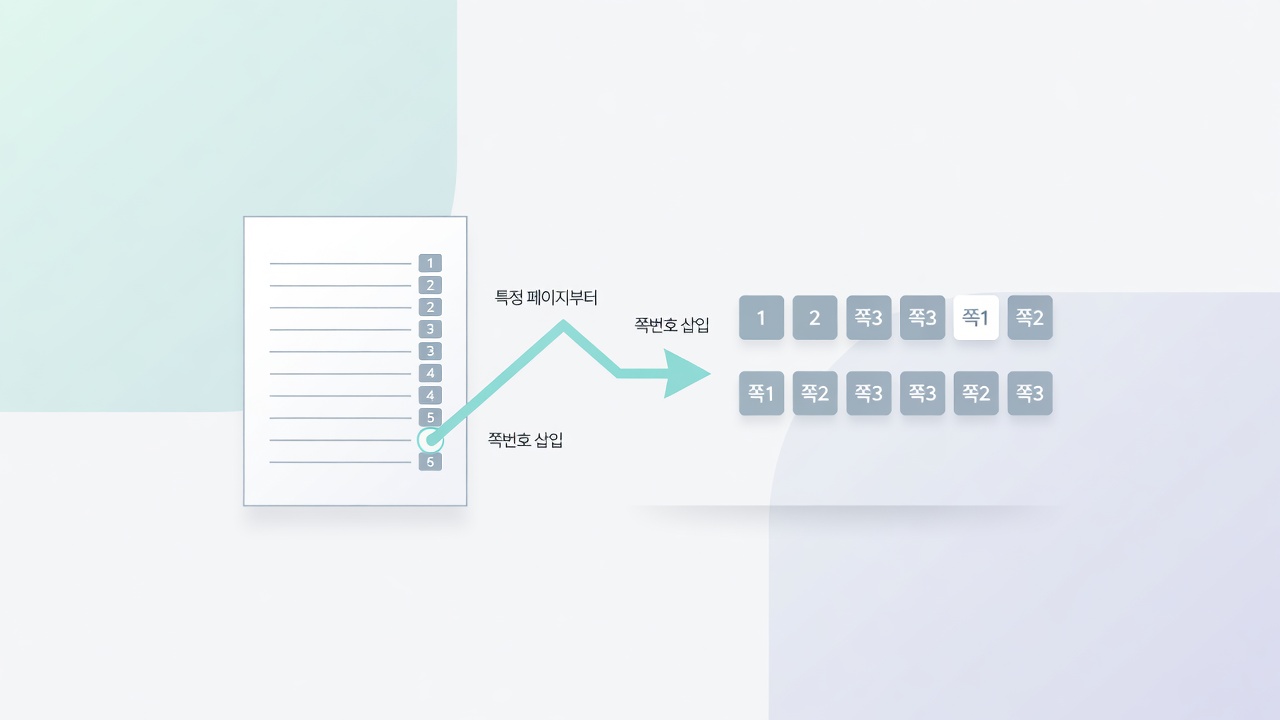
번호를 시작하고 싶은 페이지의 맨 앞에 커서를 둡니다. 예를 들어 3페이지 본문부터 ‘1’을 넣고 싶다면, 3페이지 첫 글자 앞을 클릭하세요.
클릭 순서
- 커서를 본문 시작 위치(예: 3페이지 첫 줄)에 놓기
- 상단 [쪽] 탭 → 구역 나누기 클릭 (단축키 Alt+Shift+Enter)
- 화면상 큰 변화는 없지만, 커서 기준으로 앞뒤가 다른 구역으로 분리됨
여기서 팁 하나. 구역이 제대로 나�‑었는지 확인하려면 [보기] → 조판 부호를 켜보세요. ‘[구역]’ 표시가 보이면 성공입니다. 저는 이 확인 습관 덕분에 재작업을 거의 없앴어요.
2. 본문 첫 장에서 ‘새 번호로 시작’ 지정
이제 뒤 구역(본문)에 커서가 있는 상태에서 번호를 새로 시작하게 만듭니다.
클릭 순서
- 본문 첫 페이지 아무 곳이나 클릭
- [쪽] 탭 → 쪽 번호 매기기(단축키 Ctrl+N, P) 실행
- 번호 위치(가운데·오른쪽 등)와 모양 선택 후 넣기
- 다시 [쪽] 탭 → 새 번호로 시작 클릭 → 시작 번호에 1 입력
이 단계까지 오면 본문 첫 장에 ‘1’이 딱 찍힙니다. 저는 처음에 3, 4번 순서를 헷갈려서 번호가 ‘3’부터 나왔는데, ‘새 번호로 시작 = 1’만 확실히 잡으니 한 번에 해결됐어요.
3. 앞 구역 쪽번호 감추기
마지막으로 표지·목차가 있는 앞 구역의 번호를 지웁니다. 앞 구역엔 사실 번호를 안 넣었다면 이 단계는 건너뛰어도 되지만, 이미 전체에 번호가 있었다면 감춰야 깔끔합니다.
클릭 순서
- 표지(1페이지)를 클릭해 커서를 앞 구역으로 이동
- [쪽] 탭 → 현재 쪽만 감추기 클릭
- 감출 항목에서 ‘쪽 번호’ 체크 → 설정
페이지가 여러 장이면 목차 페이지마다 반복하거나, 아예 앞 구역에는 번호를 안 넣는 방식이 편합니다. 결과적으로 표지·목차는 번호 없음, 본문은 1부터 시작하는 깔끔한 문서가 완성돼요. 관련해서 한글 머리말·꼬리말 페이지별로 다르게 넣는 법도 같은 구역 개념을 쓰니 함께 보면 좋습니다.
방법별 비교표
| 방법 | 소요 시간 | 난이도 | 추천 상황 |
|---|---|---|---|
| 구역 나누기 + 새 번호로 시작 | 약 5분 | 중 | 표지·목차 제외, 본문부터 1 시작 (정석) |
| 쪽번호 매기기 → 시작 번호만 변경 | 약 2분 | 하 | 구역 나눌 필요 없이 전체 번호만 3, 5 등으로 조정 |
| 현재 쪽만 감추기 반복 | 10분 이상 | 하 | 앞장이 1~2페이지로 짧을 때만 (장수 많으면 비효율) |
표에서 보듯 정석은 첫 번째 방법입니다. 3가지 중 상황만 맞으면 두 번째가 가장 빠르지만, 표지 번호를 완전히 빼려면 구역 나누기가 필수예요.
FAQ
Q1. 구역을 나눴는데도 뒤 번호가 계속 이어져요.
A. ‘새 번호로 시작’을 안 눌렀을 가능성이 큽니다. 본문 구역에 커서를 두고 [쪽] → 새 번호로 시작 → 1을 다시 지정하세요. 구역만 나누면 번호는 자동으로 리셋되지 않습니다.
Q2. 표지 번호만 안 지워지고 남아요.
A. 커서가 여전히 본문 구역에 있을 수 있어요. 반드시 표지 페이지를 클릭한 뒤 ‘현재 쪽만 감추기 → 쪽 번호’를 실행해야 앞 구역에만 적용됩니다.
Q3. 워드처럼 ‘3부터 시작’을 바로 지정할 순 없나요?
A. 표지 번호를 아예 안 보이게 할 게 아니라 문서 전체 번호를 3, 4, 5로 시작하고 싶다면 구역 나누기 없이 [쪽] → 새 번호로 시작에서 시작 값만 3으로 넣으면 됩니다. 1분이면 끝나요. 한글 쪽 설정 기본기 글에 여백·용지까지 함께 정리해뒀습니다.
정리 — 오늘 바로 해보세요
핵심만 다시 짚으면 ① 본문 시작 위치에서 구역 나누기(Alt+Shift+Enter) → ② 본문 구역에서 쪽 번호 매기기 + 새 번호로 시작 1 → ③ 앞 구역은 현재 쪽만 감추기, 이 3단계면 끝입니다. 개념 하나(구역)만 잡으면 어떤 문서든 원하는 페이지부터 번호를 넣을 수 있어요.
여러분은 보고서 만들 때 쪽번호 때문에 고생한 적 있으신가요? 어떤 버전에서 막혔는지 댓글로 알려주시면, 제가 겪은 해결법으로 답 드릴게요. 도움이 됐다면 마감에 쫓기는 동료에게도 공유해 주세요.
관련 글: 더 많은 글 보러가기
공식 자료: 관련 검색