
윈도우 11 숨겨진 기능 10가지, 직접 써봤더니 업무 속도가 달라졌습니다
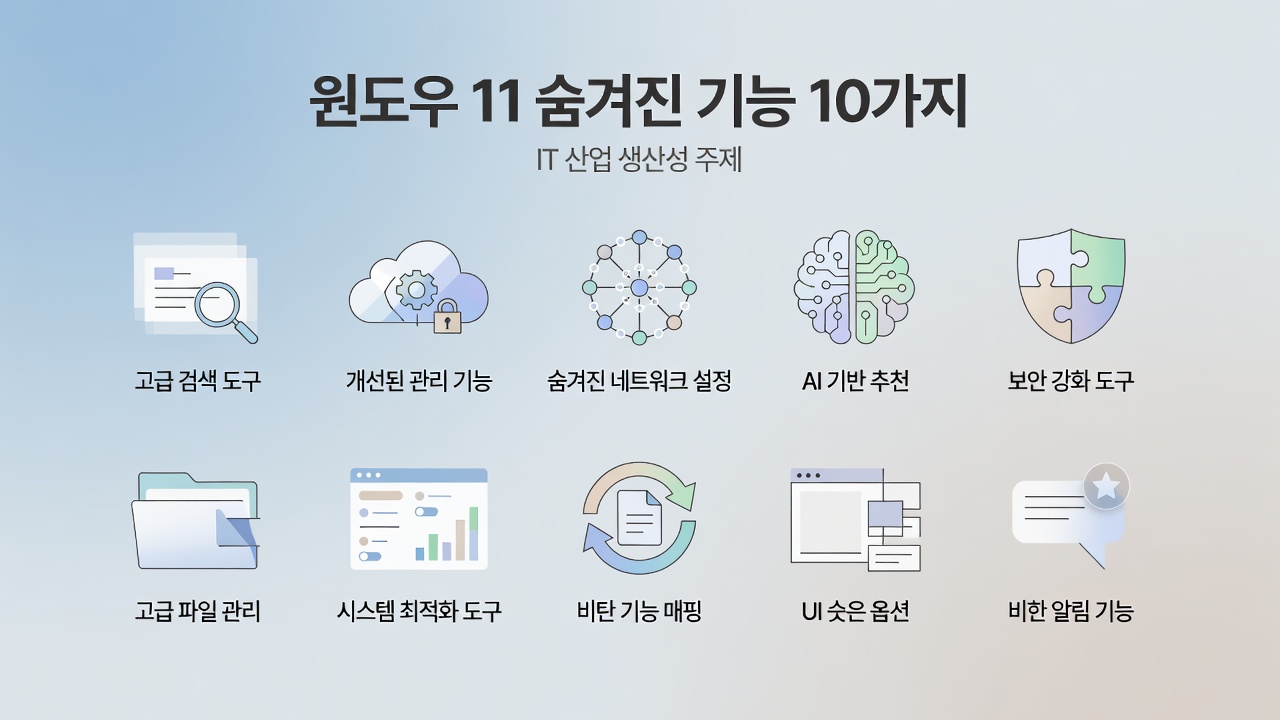
매일 회사 노트북으로 엑셀 켜고 메일 쓰고 자료 찾는 게 전부인 직장인이라면, 솔직히 윈도우 11을 “그냥 깔려 있으니까 쓰는” 정도로만 대하고 계실 거예요. 저도 그랬습니다. 그런데 점심시간 10분씩 기능 하나하나 직접 눌러보면서 써본 결과, “이걸 왜 이제 알았지?” 싶은 것들이 한가득이더라고요. 마우스 클릭 몇 번 줄였을 뿐인데 하루 30분은 아낀 느낌입니다.
이 글은 비개발자·일반 직장인 기준으로, 설치나 추가 결제 없이 윈도우 11에 이미 들어있는 숨겨진 기능 10가지만 골라 정리한 실전 가이드입니다. 거창한 설정 변경 없이 단축키 위주라 처음 보는 분도 5분이면 따라 합니다.
이 글에서 다루는 내용 (목차)
1. 화면을 두 배로 쓰는 정리형 기능
① 스냅 레이아웃 — 창 정렬을 0.5초 만에
모니터 하나로 창 여러 개를 띄워놓고 일하다 보면 정렬이 엉망이 되죠. 창 오른쪽 위 최대화 버튼에 마우스를 1초만 올려보세요. 화면을 2분할, 3분할, 4분할로 나누는 레이아웃 후보가 뜹니다. 단축키는 Win + Z. 듀얼 모니터 안 사도 한 화면을 알뜰하게 쓰는 첫걸음입니다.
② 가상 데스크톱 — 업무용·개인용 화면 분리
Win + Tab을 누른 뒤 “새 데스크톱”을 만들면 작업 공간이 통째로 하나 더 생깁니다. 저는 1번은 업무, 2번은 메신저·개인 탭으로 나눠 쓰는데 화면 전환은 Win + Ctrl + 좌우 방향키로 끝납니다. 상사가 지나갈 때 알트탭 안 눌러도 되는 게 의외로 큰 장점이에요.
2. 반복 작업을 줄여주는 입력·복사 기능
③ 클립보드 기록 — 복사한 것 최대 25개 보관
방금 복사한 게 직전 복사로 날아간 경험, 다들 있죠? Win + V를 누르면 최근 복사한 항목이 최대 25개까지 목록으로 뜹니다. 자주 쓰는 계좌번호나 주소는 핀으로 고정해두면 재부팅해도 남습니다. 한 번 켜두면 하루에도 수십 번 손이 갑니다.
④ 음성 받아쓰기 — 키보드 없이 타이핑
긴 메일이나 메모를 손으로 치기 귀찮을 때 Win + H를 눌러보세요. 마이크로 말하면 그대로 글자로 바뀝니다. 한국어 인식률도 꽤 올라와서 회의 메모 초안 잡을 때 체감 입력 속도가 2배 가까이 빨라집니다.
⑤ 이모지·기호 패널
Win + .(마침표) 하나면 이모지, 특수문자, GIF, 최근 기호까지 한 창에서 골라 넣을 수 있어요. 메신저나 문서에 ★, ※ 같은 기호 넣으려고 한자 변환 헤매던 시간이 사라집니다.
3. 집중과 관리에 좋은 숨은 설정
⑥ 집중 세션(포커스) — 25분 알림 차단
설정 → 시스템 → 집중에서 켜면, 지정한 시간 동안 알림이 모두 차단되고 작업 표시줄도 조용해집니다. 시계 앱과 연동해 25분 집중·5분 휴식 같은 뽀모도로 타이머로도 돌릴 수 있어요.
⑦ 실시간 자막 — 영상·회의 소리를 글자로
Win + Ctrl + L을 누르면 화면에서 나오는 모든 소리를 실시간 자막으로 띄워줍니다. 사무실에서 이어폰 깜빡했을 때, 또는 영어 영상 볼 때 요긴합니다.
⑧ 저장 공간 센스 — 자동 청소
설정 → 시스템 → 저장소에서 켜두면 임시 파일과 휴지통을 알아서 비워줍니다. 용량 부족 경고 뜨고서야 부랴부랴 지우던 습관, 이걸로 끝났습니다. 한 번 정리에 보통 수 GB가 확보돼요.
⑨ 동적 잠금 — 자리 비우면 자동 잠금
휴대폰을 블루투스로 연결해두면, 폰을 들고 자리에서 멀어질 때 PC가 약 30초 뒤 자동으로 잠깁니다. 자리 비울 때마다 Win + L 까먹는 분께 강력 추천.
⑩ 정밀 터치패드 제스처 — 노트북 사용자 필수
세 손가락으로 쓸어올리면 열린 창 보기, 네 손가락으로 좌우 스와이프하면 가상 데스크톱 전환입니다. 마우스 없이도 작업 전환이 매끄러워져서 카페 작업 효율이 확 올라갑니다.
왜 이 기능들을 굳이 외워야 할까?
핵심은 “마우스 이동 거리”와 “클릭 수”를 줄인다는 데 있습니다. 자주 쓰는 5가지만 단축키로 묶어봤습니다.
| 기능 | 단축키 | 이런 분께 추천 |
|---|---|---|
| 클립보드 기록 | Win + V | 복사·붙여넣기 많은 사무직 |
| 창 스냅 레이아웃 | Win + Z | 모니터 1개로 멀티태스킹하는 분 |
| 가상 데스크톱 전환 | Win + Ctrl + ←/→ | 업무·개인 화면 분리하고 싶은 분 |
| 음성 받아쓰기 | Win + H | 긴 글 입력이 잦은 분 |
| 실시간 자막 | Win + Ctrl + L | 영상·온라인 회의 자주 보는 분 |
이 다섯 개만 손에 익혀도 하루 클릭 수가 눈에 띄게 줄어듭니다. 더 깊은 설정 최적화가 궁금하다면 윈도우 11 처음 세팅 체크리스트 글과, 노트북 배터리를 아끼는 윈도우 11 배터리 절약 설정 글도 함께 보면 도움이 됩니다.
자주 묻는 질문 FAQ
Q1. 이 기능들 쓰려면 윈도우 11을 최신 버전으로 업데이트해야 하나요?
A. 대부분은 기본 윈도우 11이면 바로 됩니다. 다만 실시간 자막·일부 받아쓰기 언어팩은 최신 업데이트에서 더 안정적이라, 설정 → Windows 업데이트에서 한 번 확인해두는 걸 권합니다.
Q2. 클립보드 기록을 켜두면 보안이 걱정되는데요?
A. 기록은 내 PC에만 저장되며 Win + V 창에서 항목별로 즉시 삭제하거나 “모두 지우기”로 한 번에 비울 수 있습니다. 공용 PC라면 사용 후 꼭 비워주세요.
Q3. 단축키를 자꾸 까먹는데 좋은 방법 없나요?
A. 처음엔 위 비교표 다섯 개만 포스트잇에 적어 모니터에 붙여두세요. 보통 일주일이면 손이 먼저 움직입니다. 한꺼번에 10개 외우려 하면 오히려 안 됩니다.
마무리 — 오늘 딱 3개만 써보세요
지금까지 윈도우 11의 숨겨진 기능 10가지를 정리해봤습니다. 다 외울 필요 없어요. 오늘은 클립보드 기록(Win+V), 스냅 레이아웃(Win+Z), 집중 세션 이 세 가지만 써보세요. 이 정도만 몸에 붙어도 “PC 잘 다루는 사람” 소리 듣습니다.
여러분은 이 중에서 어떤 기능을 이미 쓰고 계셨나요? 혹시 제가 빠뜨린 나만의 숨은 활용법이 있다면 댓글로 알려주세요. 다른 분들에게도 큰 도움이 됩니다. 동료 중에 아직 모르는 사람이 있다면 이 글을 공유해 함께 써보는 것도 추천드려요!
공식 자료: 관련 검색