
디자이너라면 매일 마주하는 UI 디자인 툴, 혹시 아직도 모든 과정을 일일이 마우스로 클릭하며 작업하고 계시나요? 솔직히 말씀드리면, 저도 처음에는 단축키나 숨겨진 기능들을 잘 몰라 밤새워 가며 화면을 붙잡고 있었던 적이 많았습니다. 하지만 손에 익은 몇 가지 노하우 덕분에 이제는 남들보다 훨씬 빠르게 프로젝트를 끝내고 퇴근하곤 합니다. 오늘 날짜인 2026년 06월 04일 기준으로 전 세계 UI/UX 시장 점유율 80% 이상을 차지하며 독보적인 1위를 달리고 있는 이 플랫폼을 더욱 영리하게 쓰는 방법, 지금 바로 대방출합니다. 사소하지만 작업 속도를 5배 이상 끌어올려 줄 실전 테크닉들을 한곳에 모았습니다.
목차
2026년 최신 업데이트 반영
1. 작업 속도를 5배 높이는 단축키와 컴포넌트 마스터법
디자인을 할 때 마우스를 움직이는 동선만 줄여도 전체 피로도가 절반으로 줄어듭니다. 수많은 프로젝트를 진행하면서 뼈저리게 느낀 점은, 진짜 실력자는 화려한 그래픽을 그리는 사람이 아니라 구조를 탄탄하고 빠르게 잡는 사람이라는 사실입니다. Figma 팁 모음 중에서도 가장 먼저 익혀야 할 핵심은 역시나 손에 익는 단축 가이드입니다.
대량의 텍스트와 레이어 이름을 한 번에 바꾸는 Rename 비법
수십 개의 레이어 이름이 ‘Rectangle 142’, ‘Group 53’으로 지저분하게 방치되어 있다면 나중에 자산(Asset) 관리할 때 멘붕이 오기 십상입니다. 이럴 때는 원하는 요소를 모두 선택한 뒤 Ctrl + R (Mac은 Cmd + R)을 눌러보세요. 일괄 변경 창이 뜨면서 규칙에 따라 순식간에 이름을 정렬할 수 있습니다. 번호를 순차적으로 매기거나 특정 단어만 쏙 골라 교체할 수 있어서 정리에 드는 시간을 90% 이상 아낄 수 있죠.
왜 이 기능이 효율성의 중심에 서 있을까?
디자인 시스템의 기본이 되는 컴포넌트(Component) 변형 기능을 다룰 때, Ctrl + Alt + K로 마스터를 지정하는 버릇을 들여야 합니다. 4,000만 명 이상의 전 세계 유저들이 극찬하는 이유도 바로 이 강력한 자산 연동성 때문인데요. 메인 소스를 하나만 고치면 복사본(Instance) 수백 개가 실시간으로 일괄 수정되니, 클라이언트의 갑작스러운 폰트나 컬러 변경 요청에도 1초 만에 대응할 수 있습니다. 이전 디자인 툴을 쓰던 시절, 시안 50장을 일일이 수정하느라 눈물을 흘렸던 경험이 있다면 이 연동성이 얼마나 눈물겹게 고마운지 공감하실 겁니다.
2. 오토 레이아웃과 반응형 그리드 200% 활용하기
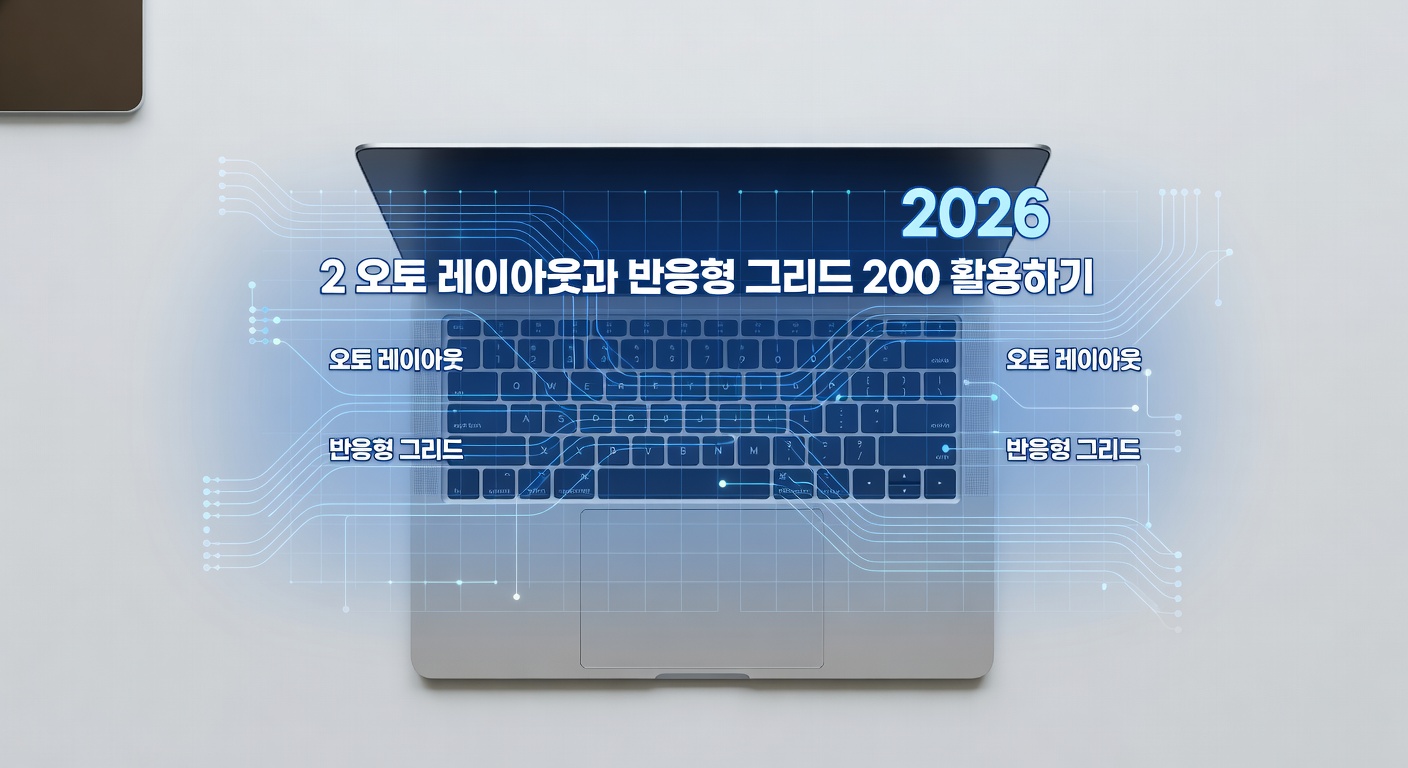
UI를 설계할 때 텍스트 길이에 따라 버튼 크기가 알아서 늘어나고 줄어든다면 얼마나 편할까요? 오토 레이아웃(Auto Layout)은 이제 선택이 아닌 필수입니다. 간격이나 여백(Padding)을 숫자로 직접 입력해 두면, 내부 콘텐츠가 바뀌어도 레이아웃이 깨지지 않고 찰떡처럼 유지됩니다.
인스펙터 창의 패딩과 정렬 메커니즘 꿰뚫기
요소를 선택하고 Shift + A를 누르는 순간, 고정되어 있던 객체들이 유연한 유동형 컨테이너로 변신합니다. 이때 우측 디자인 패널에서 정렬 방향을 가로나 세로로 바꾸고, 요소 사이의 간격을 8의 배수(8px, 16px, 24px) 단위로 맞추는 것이 업계 표준 규칙입니다. 이렇게 작업하면 개발자에게 핸드오프를 할 때도 “가이드가 너무 깔끔해서 코딩하기 편하다”라는 극찬을 들을 수 있습니다. 실무 연봉을 높이는 디테일은 바로 이런 곳에서 차이가 납니다.
효율적인 공간 분배를 위한 핵심 설정 비교
프레임 내부에서 오브젝트들이 어떻게 반응할지 결정하는 세 세팅의 차이점을 표로 깔끔하게 정리해 보았습니다. 이 개념만 명확히 알아도 화면이 찌그러지는 현상을 완벽히 방지할 수 있습니다.
| 설정 명칭 | 주요 동작 방식 | 가장 알맞은 활용 예시 |
|---|---|---|
| Hug Contents | 내부 글자나 아이콘의 크기에 맞춰 부모 프레임이 꽉 조여짐 | 글자 길이에 따라 늘어나는 일반 텍스트 버튼, 태그 칩 |
| Fill Container | 부모가 가진 가로 또는 세로 영역을 100% 가득 채우며 확장됨 | 모바일 화면 분할 카드 뉴스 리스트, 꽉 찬 가로 배너 |
| Fixed Size | 주변 환경 변화와 상관없이 지정된 픽셀(px) 크기를 고수함 | 24×24 사이즈 고정 GNB 아이콘, 프로필 원형 아바타 |
3. 협업 효율을 극대화하는 라이브러리 및 플러그인 관리
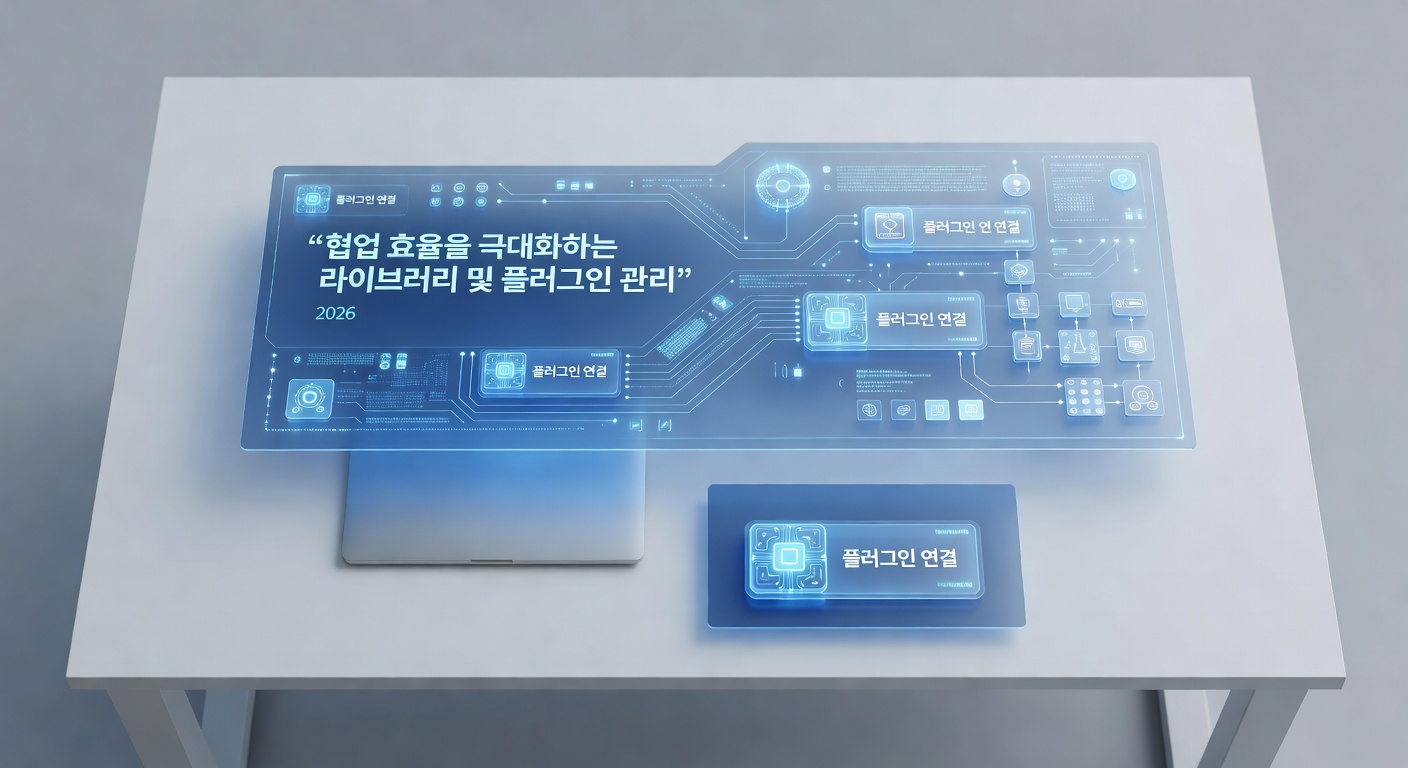
혼자만 잘 다룬다고 해서 훌륭한 프로덕트가 완성되지는 않죠. 대형 팀 프로젝트나 외주 업무를 진행할 때 서로의 자산을 실시간으로 공유하고 규칙을 맞추는 것이 핵심입니다. 클라우드 기반 공유 시스템 덕분에 수백 명의 팀원이 동시에 접속해도 버벅임 없이 동기화가 이루어집니다.
팀 라이브러리로 에셋 통합 운영하기
유료 에듀케이션이나 프로페셔널 플랜(인당 월 12달러~15달러 수준)을 사용 중이라면 팀 라이브러리 공유는 무조건 활성화해야 합니다. 컬러 에셋과 텍스트 스타일을 한곳에 퍼블리시(Publish)해두면, 다른 파일에서도 실시간으로 동일한 가이드를 불러와 쓸 수 있습니다. 일관성이 생기니 디자인 퀄리티가 상향 평준화되는 효과를 톡톡히 볼 수 있습니다.
업무 효율을 한 층 더 업그레이드하고 싶다면 관련 글인 “성공적인 디자인 시스템 구축을 위한 가이드”를 함께 읽어보시는 것을 권장합니다. 프로토타입 연결 시간을 획기적으로 줄여줄 것입니다.
생산성을 극대화하는 확장 프로그램 조합
커뮤니티 스토어에 올라온 수만 개의 확장 프로그램 중 딱 2가지만 추천해 드린다면 저는 더미 데이터를 채워주는 ‘Content Reel’과 레이어 정리를 돕는 ‘Clean Document’를 꼽고 싶습니다. 일일이 ‘홍길동’, ‘010-0000-0000’ 같은 가짜 정보를 타이핑하던 노가다에서 완벽하게 해방될 수 있습니다. 클릭 한 번으로 수십 명의 프로필 사진과 가짜 이메일 주소가 무작위로 매칭되는 모습을 보면 짜릿한 쾌감까지 느껴집니다.
더 상세한 확장 도구 목록이 필요하시다면 이전에 작성한 “디자이너가 선정한 필수 플러그인 Top 10” 글도 큰 도움이 될 것입니다.
4. 자주 묻는 질문 (FAQ)
Q1. 오토 레이아웃을 적용했는데 내부 정렬이 자꾸 깨집니다. 해결 방법이 있나요?
A1. 프레임 내부 요소들의 크기 설정이 ‘Fixed’나 ‘Hug’로 꼬여있을 확률이 매우 높습니다. 상위 컨테이너와 하위 오브젝트의 관계를 확인하시고, 정렬 축(Alignment)이 좌측 상단이나 중앙 등 원하는 지점에 정확히 고정되어 있는지 우측 패널의 정렬 사각형을 통해 다시 체크해 보세요.
Q2. 무료 요금제에서도 팀 라이브러리 기능을 온전하게 쓸 수 있나요?
A2. 스타터(무료) 플랜에서는 단일 파일 내에서의 로컬 스타일 지정은 가능하지만, 다른 파일로 스타일과 컴포넌트를 발행(Publish)하여 연동하는 외부 공유 기능은 제한됩니다. 제대로 된 팀 단위 시스템 구축을 위해서는 프로페셔널 이상의 유료 플랜 구독을 추천해 드립니다.
Q3. 컴포넌트의 인스턴스를 만들었는데, 마스터와의 연결을 끊고 독자적으로 수정하고 싶어요.
A3. 분리하고 싶은 복사본 요소를 마우스 우클릭한 뒤 ‘Detach Instance’를 선택하거나, 단축키 Ctrl + Alt + B (Mac은 Cmd + Option + B)를 누르면 상위 마스터와의 연결 고리가 끊어지며 일반 프레임으로 복원됩니다.
마치며: 작은 습관이 만드는 압도적인 속도의 차이
지금까지 작업 효율을 극대화해 줄 다채로운 노하우들을 깊이 있게 살펴보았습니다. 오늘 소개해 드린 단축키 콤보와 오토 레이아웃 메커니즘, 그리고 일괄 이름 변경 팁 등은 처음에는 익숙하지 않아 오히려 시간이 더 걸리는 것처럼 느껴질 수도 있습니다. 하지만 딱 일주일만 의식적으로 마우스 대신 왼손을 키보드 위에 올려두고 연습해 보세요. 어느 순간 남들보다 30분, 1시간 일찍 모니터를 끄고 홀가분하게 퇴근하는 스스로를 발견하게 될 것입니다.
디자인의 퀄리티는 결국 불필요한 단순 반복 작업을 얼마나 줄이고, 사용자의 경험을 고민하는 시간에 얼마나 더 투자하느냐에 따라 결정된다고 믿습니다. 이 가이드가 여러분의 소중한 시간을 지켜주는 든든한 무기가 되었기를 바랍니다.
💬 함께 이야기 나눠요!
오늘 소개해 드린 내용 외에, 여러분이 실무에서 정말 유용하게 쓰고 계시는 자신만의 최애 기능이나 숨겨진 단축키 노하우가 있으신가요? 혹은 작업하다가 막혔던 경험이 있다면 무엇이든 좋습니다. 여러분은 어떤 경험이 있으신가요? 아래 댓글로 편하게 알려주시고 의견을 공유해 주세요! 함께 고민하면 해결책이 배가 됩니다.
관련 글: 더 많은 글 보러가기
공식 자료: 관련 검색